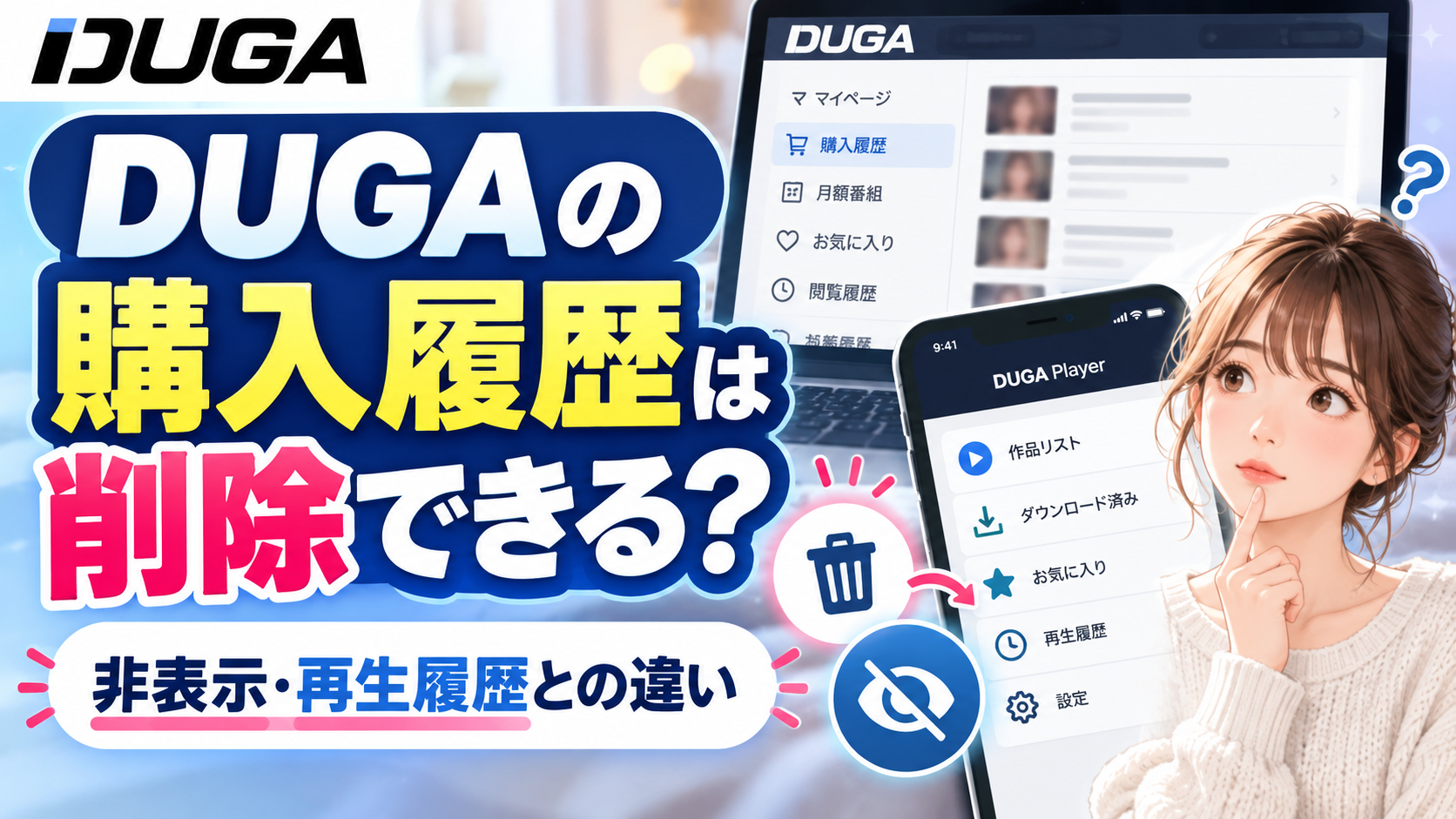
DUGAで動画を購入したあと、「購入履歴を削除したい」「作品を一覧から見えなくしたい」と思ったことはありませんか?
家族とパソコンを共有していたり、スマホをほかの人に見せる機会があったりすると、過去に購入した作品が表示されないか気になりますよね。
ただし、DUGAには「購入履歴」「作品一覧」「再生履歴」「閲覧履歴」があり、それぞれ管理方法が異なります。
DUGA Playerで作品を非表示にできても、マイページの購入履歴まで削除されるわけではありません。
この記事では、DUGA公式情報をもとに、購入履歴の削除・非表示の可否や、履歴を整理する方法を初心者向けに解説します。
この記事でわかること
- DUGAの購入履歴を削除・非表示にできるのか
- マイページの購入履歴とDUGA Playerの違い
- DUGA Playerで作品を非表示にする際の注意点
- 再生履歴を削除する方法
- DUGAサイトの閲覧履歴を管理する方法
- 家族やほかの人に利用履歴を見られにくくする対策
結論|DUGAの購入履歴とPlayerの履歴は別物
結論からいうと、DUGA公式ヘルプでは、マイページのPPV購入履歴そのものを削除・非表示にする方法は確認できませんでした。
一方、DUGA Playerには、作品を一覧から非表示にする機能や、再生履歴をまとめて削除する機能があります。
まずは、それぞれの違いを確認しておきましょう。
履歴の種類
主な内容
削除・非表示について
マイページのPPV購入履歴
購入した作品の記録
公式資料では削除・非表示の方法を確認できず
DUGA Playerの作品一覧
Playerに表示される作品
PPV作品の非表示機能あり
DUGA Playerの再生履歴
Playerで再生した作品
全件削除機能あり
DUGAサイトの閲覧履歴
サイト上で閲覧した作品
編集可能
「何を消したいのか」によって、確認する場所が異なる点が重要です。
購入履歴そのものを消したい場合と、端末上で作品を見えなくしたい場合では、対処法が違います。
DUGAの購入履歴は削除・非表示できる?
マイページのPPV購入履歴について
DUGAのマイページでは、PPV(単品購入)作品の購入履歴を確認できます。
購入した作品をもう一度視聴したいときや、作品ページにアクセスしたいときにも利用する機能です。
ただし、今回確認したDUGA公式の利用ガイドやヘルプでは、PPV購入履歴そのものを個別に削除したり、非表示にしたりする具体的な操作方法は見つかりませんでした。
そのため、「DUGAの購入履歴は削除できる」「絶対に削除できない」と断定することは避けるべきです。
削除の可否を正確に知りたい場合は、DUGA公式サポートに問い合わせる方法が確実です。
購入履歴と作品の非表示は同じではない
DUGA Playerには、PPV作品を一覧から非表示にする仕組みがあります。
しかし、これはPlayer内での表示を整理する機能です。
作品一覧から見えなくなったことと、DUGAのアカウントに保存されている購入記録が消えたことは同じではありません。
購入履歴を管理したい場合は、Playerの表示だけでなく、マイページの記録も区別して考えましょう。
DUGAにある4種類の履歴の違い
DUGAの履歴を整理するときは、まず次の4種類を理解しておくと迷いにくくなります。
① マイページの購入履歴
マイページの購入履歴は、DUGAで購入したPPV作品を確認するためのものです。
DUGA公式の動画再生ガイドでも、購入済み作品のページへアクセスする方法としてPPV購入履歴が案内されています。
購入作品を探したい場合は、DUGAにログインしてマイページの購入履歴を確認しましょう。
なお、購入履歴の削除・非表示については、公式資料で操作方法を確認できていません。
② DUGA Playerの作品一覧
DUGA Playerは、対応する作品の視聴やダウンロードなどに利用するアプリです。
作品リストには、PPV、月額番組、ダウンロード済み、お気に入り、再生履歴などの項目があります。
このうちPPVの作品一覧では、作品を非表示にする機能が用意されています。
ただし、Player内の表示を変更しても、マイページの購入履歴が削除されるとは限りません。
③ DUGA Playerの再生履歴
再生履歴は、DUGA Playerで再生した作品を確認するための一覧です。
DUGA公式ヘルプによると、設定画面には「再生履歴の削除」という項目があり、Playerの再生履歴をすべて削除できます。
過去に再生した作品の一覧を整理したい場合は、この機能が役立ちます。
ただし、再生履歴を削除しても、購入履歴まで削除されるわけではありません。
④ DUGAサイトの閲覧履歴
DUGAには、サイト上で閲覧した作品を確認できる「閲覧履歴」もあります。
公式の機能紹介では、閲覧履歴を編集できると案内されています。
これは、DUGA Playerの再生履歴とも、購入履歴とも異なる機能です。
「購入した作品ではなく、以前見た作品ページを整理したい」という場合は、こちらを確認しましょう。
DUGA Playerで作品を非表示にする方法
作品一覧から非表示にする際の確認ポイント
DUGA Playerでは、PPV作品を作品リストから非表示にする機能が用意されています。
作品一覧のメニューには「削除」という項目もありますが、表示される操作や対象はPlayerのバージョン・利用環境によって確認が必要です。
操作するときは、次の順番で確認しましょう。
- DUGA Playerを起動する
- 自分のDUGAアカウントでログインする
- 「作品リスト」から「PPV」を開く
- 対象作品のメニューを確認する
- 表示される操作内容と注意書きを確認してから実行する
ここで注意したいのが、「削除」という表示です。
ダウンロード済みの動画ファイルを削除する操作と、作品を一覧から非表示にする操作は混同しないようにしてください。
確認画面の説明が分からない場合は、すぐに実行せず、DUGA公式ヘルプで該当する操作を確認しましょう。
非表示にした作品を再表示するには
DUGA公式ヘルプでは、DUGA Playerの設定にある「作品リストのリセット」を行うと、PPVの作品一覧から非表示にした作品が再表示されると説明されています。
そのため、非表示にした作品が見つからなくなった場合は、作品リストの設定を確認しましょう。
ただし、「作品リストのリセット」と、アプリ全体の初期化は同じ操作とは限りません。
ダウンロード済みのデータを残したい場合は、操作内容を確認してから実行することが大切です。
DUGA Playerの再生履歴を削除する方法
再生履歴をまとめて削除する手順
DUGA Playerには、再生履歴をすべて削除する機能があります。
公式ヘルプで案内されている操作項目をもとにすると、確認する場所は次のとおりです。
- DUGA Playerを起動する
- 設定画面を開く
- 「再生履歴の削除」を探す
- 操作内容を確認する
- 問題がなければ削除を実行する
この機能は、再生履歴の全件削除として案内されています。
一部の作品だけを個別に削除できるかについては、今回確認した公式説明では明確に確認できませんでした。
再生履歴を削除する前の注意点
再生履歴を削除すると、過去に再生した作品を履歴一覧から探せなくなります。
あとで見返したい作品がある場合は、削除する前に作品名などを確認しておきましょう。
また、再生履歴の削除は、購入履歴や利用明細の削除とは別の操作です。
「履歴を消したから購入した事実も消えた」と考えないように注意してください。
DUGAの閲覧履歴を管理する方法
サイトの閲覧履歴は編集できる
DUGA公式の機能紹介では、会員向けの閲覧履歴について編集できると案内されています。
閲覧履歴は、以前アクセスした作品ページを探すときに便利な機能です。
一方で、他人に見られたくない作品が一覧に残っていることを気にする人もいるでしょう。
その場合は、DUGAにログインした状態で閲覧履歴の画面を開き、現在表示されている編集機能を確認してください。
画面の配置やボタン名は変更される可能性があるため、実際の表示に沿って操作するのがおすすめです。
ブラウザの履歴とは別に管理する
DUGAサイトの閲覧履歴と、SafariやChromeなどのブラウザに保存される閲覧履歴は別物です。
DUGAサイト内の履歴を編集しても、ブラウザ側に訪問履歴が残っている場合があります。
反対に、ブラウザの履歴を削除しても、DUGAのアカウントに保存されている購入履歴が消えるわけではありません。
履歴を整理したい場合は、DUGAのアカウント内と、利用端末のブラウザ側を分けて確認することが大切です。
DUGAの利用履歴を他人に見られにくくする対策
共有パソコンではログイン状態を確認する
家族などと共有しているパソコンでは、DUGAにログインしたままになっていないか確認しましょう。
アカウントにログインした状態では、購入履歴などにアクセスできる可能性があります。
利用後はログアウトし、ブラウザにログイン情報が保存されていないかも確認しておくと安心です。
ただし、ログアウトだけですべての履歴が消えるわけではありません。
DUGA Playerのパスコード機能を確認する
DUGA Playerの公式ヘルプでは、設定画面にパスコード機能が案内されています。
パスコードを設定すると、Playerの起動時などに入力が必要になります。
共有端末でDUGA Playerを使用する場合は、こうした機能を活用する方法もあります。
ただし、パスコードはPlayerの操作を制限するためのものであり、DUGAの購入履歴を削除する機能ではありません。
スマホの画面ロックやブラウザ設定も確認する
スマホを利用している場合は、端末の画面ロックやブラウザのログイン状態も確認しましょう。
特に、家族と端末を共用している場合は、アカウントの切り替え忘れに注意が必要です。
なお、DUGA Playerの機能をスマホのブラウザから同じように操作できるとは限りません。
利用している端末に対応した機能かどうかを、公式ヘルプで確認してください。
関連記事:DUGAの動画がスマホで再生できない原因は?iPhone・Androidの対処法【2026年版】
DUGAの購入履歴に関するFAQ
Q1. DUGAの購入履歴は完全に削除できますか?
今回確認したDUGA公式の利用ガイド・ヘルプでは、マイページのPPV購入履歴を完全に削除する具体的な方法は確認できませんでした。
そのため、削除できるとも、絶対にできないとも断定できません。
購入履歴そのものの削除を希望する場合は、DUGA公式サポートに確認しましょう。
Q2. DUGA Playerで作品を非表示にすると購入履歴も消えますか?
DUGA Playerの作品非表示は、Player内の作品一覧に関する機能です。
マイページの購入履歴を削除する機能とは区別する必要があります。
作品一覧から見えなくなっても、購入履歴が消えたと判断しないようにしましょう。
Q3. 再生履歴は1作品ずつ削除できますか?
DUGA公式ヘルプでは、再生履歴をすべて削除する機能が案内されています。
一方、個別削除の可否については、今回確認した公式説明だけでは判断できませんでした。
利用中のDUGA Playerに表示される操作項目を確認してください。
Q4. スマホでもDUGAの履歴を削除できますか?
スマホのブラウザからDUGAサイトの閲覧履歴を管理する場合と、DUGA Playerの再生履歴を削除する場合では、操作する場所が異なります。
DUGA Playerの機能をすべてのスマホで利用できるわけではないため、対応環境の確認が必要です。
また、ブラウザの閲覧履歴を削除しても、DUGAの購入履歴が削除されるわけではありません。
Q5. DUGAを退会すれば購入履歴も消えますか?
退会と購入履歴の削除は別の問題です。
退会によって購入記録がどのように取り扱われるかについては、今回確認した資料だけでは断定できません。
また、DRMで保護された作品は、完全退会によってライセンスが無効になり、再生できなくなる場合があります。
購入履歴を見えなくしたいという理由だけで退会を選ぶのではなく、視聴への影響も確認しておきましょう。
関連記事:DUGAは動画をダウンロードできる?保存方法・DRM・オフライン視聴まで解説【2026年版】
Q6. 購入履歴の削除についてDUGAに問い合わせできますか?
はい。購入履歴の削除・非表示の可否が公式ヘルプで確認できない場合は、DUGA公式サポートに問い合わせる方法があります。
問い合わせる際は、次の点を明確にすると伝わりやすくなります。
- マイページのPPV購入履歴を対象にしていること
- 特定作品の非表示を希望するのか、履歴全体の削除を希望するのか
- DUGA Playerの作品一覧ではなく、アカウントの購入記録について確認したいこと
問い合わせ前に、公式ヘルプの最新情報も確認しておきましょう。
まとめ|DUGAの購入履歴と再生履歴を区別して管理しよう
DUGAの履歴を整理するときは、購入履歴・作品一覧・再生履歴・閲覧履歴の違いを理解することが大切です。
今回のポイントをまとめます。
- マイページの購入履歴そのものの削除・非表示方法は、公式資料で確認できなかった
- DUGA PlayerにはPPV作品の非表示機能がある
- DUGA Playerの再生履歴は全件削除できる
- DUGAサイトの閲覧履歴は編集できる
- Playerの履歴を整理しても、購入履歴が消えるとは限らない
特に注意したいのは、「作品が表示されなくなった=購入履歴が削除された」ではないという点です。
まずは自分が整理したい履歴の種類を確認し、それぞれに対応した方法を選びましょう。
購入履歴そのものの削除を希望する場合は、自己判断で退会やデータ削除を行う前に、DUGA公式サポートへ確認することをおすすめします。
なお、DUGAのアカウント自体を削除したい場合は、完全退会の手続きが必要です。詳しくは「DUGAの退会方法と月額解約との違い」をご覧ください。
関連記事
参考にしたDUGA公式情報
- DUGA Player ヘルプ
https://duga.jp/help/player.html - DUGAの便利な機能のご紹介
https://duga.jp/info/guide/convenience.html - DUGAの動画再生ガイド
https://duga.jp/info/guide/play.html - DRMあり・なしの違い
https://duga.jp/help/faqpage/23/