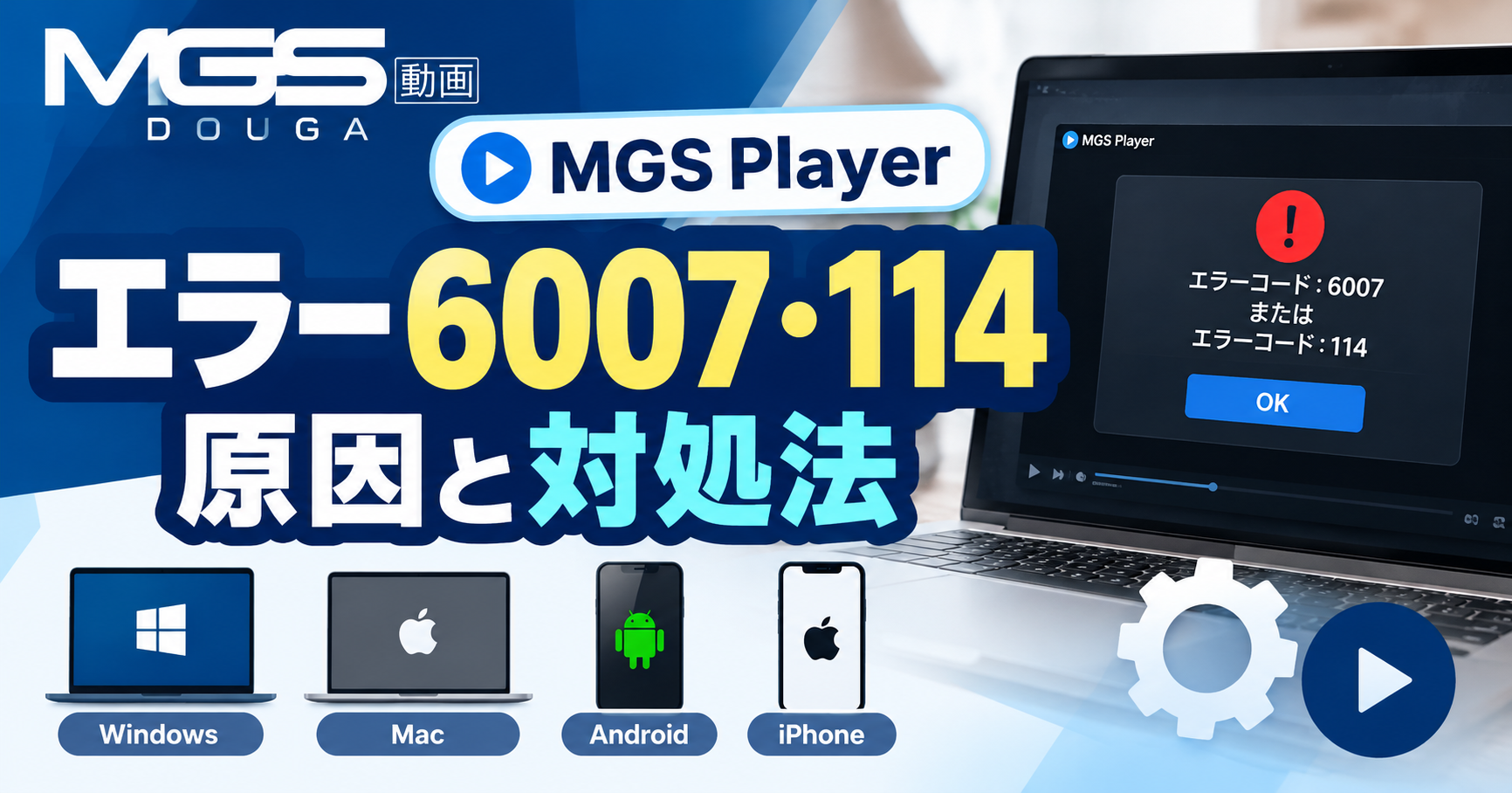
MGS Playerで動画を再生しようとしたとき、「エラーコード:6007」「エラーコード:114」と表示されて困っていませんか?
昨日まで見られた動画が突然再生できなくなると、購入した作品が消えてしまったのではないかと不安になりますよね。
結論からいうと、MGS Playerのエラー6007・114は、動画の著作権保護に必要なWidevineCDMという部品が古くなっていることが主な原因です。
MGS公式ヘルプでは、端末の再起動やMGS Playerの再インストールなどが案内されています。
ただし、再インストールするとダウンロード済みの動画が削除されるため、最初からアプリを削除するのはおすすめしません。
この記事では、エラー6007・114の原因から、Windows・Mac・Android・iPhone別の対処方法まで、初心者にも分かりやすく解説します。
この記事でわかること
- MGS Playerのエラー6007・114の原因
- ダウンロード済み動画を消さずに試せる方法
- Windows・Mac・Android・iPhone別の対処法
- 再インストールする前に確認したい注意点
- それでも再生できない場合の問い合わせ方法
MGS Playerのエラー6007・114とは?
MGS Playerで表示されるエラー6007・114は、動画を再生するための著作権保護機能に関係するエラーです。
MGS公式ヘルプによると、どちらもWidevineCDMという部品が古くなっていることが原因とされています。
WidevineCDMが古いと再生できない理由
WidevineCDMは、著作権保護された動画を安全に再生するための仕組みの一部です。
MGS Playerがこの部品を正常に利用できない場合、作品を購入済みでも動画が再生できないことがあります。
例えば、次のような症状が該当します。
- 再生ボタンを押すとエラー6007が表示される
- エラー114が表示され、ダウンロード済み作品を見られない
- 昨日まで再生できていた作品が突然見られなくなる
- ストリーミング再生とダウンロード再生の両方でエラーが発生する
- ダウンロードは完了するのに再生できない
なお、エラー6007・114が表示されたからといって、購入した作品そのものが削除されたとは限りません。
まずは、次に紹介する方法を順番に確認しましょう。
MGS Playerのエラー6007・114でまず試したい3つの対処法
エラーが発生した場合は、いきなり再インストールするのではなく、次の順番で確認するのがおすすめです。
① 端末を再起動する
最初に試したいのは、パソコンやスマートフォンの再起動です。
一時的な不具合であれば、端末を再起動するだけで改善することがあります。
手順は次のとおりです。
- MGS Playerを終了する
- パソコンやスマートフォンを再起動する
- MGS Playerを起動する
- 再生できなかった作品をもう一度確認する
この方法なら、通常はダウンロード済みの動画を削除せずに試せます。
② WindowsではWidevineCDMフォルダを更新する
Windows版MGS Playerを使用している場合は、WidevineCDMフォルダを削除して作り直す方法が公式に案内されています。
この方法は、ダウンロード済みの動画を残したまま試せる点がメリットです。
手順は次のとおりです。
- MGS Playerを完全に終了する
- Windowsのエクスプローラーを開く
- 次の場所に移動する
C:\Users\<ユーザー名>\AppData\Roaming\mgsplayer
- 「WidevineCDM」という名前のフォルダを確認する
- 該当するWidevineCDMフォルダを削除する
- MGS Playerを再起動する
- ストリーミング再生とダウンロード再生を確認する
※<ユーザー名>は、利用しているWindowsのユーザー名に置き換えてください。
WidevineCDMは、MGS Playerの起動時に自動で作り直されると公式ヘルプで説明されています。
ただし、削除するフォルダを間違えないよう注意してください。別のフォルダや購入作品の保存先を削除しないことが重要です。
操作に不安がある場合は、MGS公式ヘルプの手順を確認してから進めましょう。
③ 改善しない場合はMGS Playerを再インストールする
再起動やWidevineCDMの更新で改善しない場合は、MGS Playerの再インストールを検討します。
再インストールによって、古い関連データを削除し、アプリを入れ直すことで改善する場合があります。
ただし、ここで注意したい点があります。
MGS Playerを再インストールすると、ダウンロード済みの動画が削除されます。
購入履歴自体が消えるわけではありませんが、作品の再ダウンロードが必要になります。
通信量や再ダウンロードにかかる時間も考慮し、実行前にログイン情報を確認しておきましょう。
Windows・Mac・Android・iPhone別の対処方法
MGS Playerの再インストール手順は、使用する端末によって異なります。
Windowsの場合
Windowsでは、まず前述のWidevineCDMフォルダの更新を試します。
それでも改善しない場合は、MGS公式ヘルプで案内されている専用の削除ツール「delete.bat」を使用する方法があります。
このツールは、通常のアンインストールでは残る関連データも削除します。
ダウンロード済み動画なども削除されるため、必ず公式ヘルプで対象と手順を確認してください。
その後、公式サイトからMGS Playerをインストールし直し、ログインして再生を確認します。
※削除ツールは、必ずMGS公式ヘルプに掲載されたリンクから入手してください。
詳しい操作方法は、MGS公式の再インストール手順をご確認ください。
Macの場合
Mac版についても、MGS公式ヘルプに再インストール方法が掲載されています。
公式手順では、ターミナルを使ってMGS Playerの関連データを削除してから、アプリを入れ直します。
ターミナルでの削除操作は、入力する文字や対象を間違えると別のデータに影響する可能性があります。
そのため、操作に慣れていない場合は、公式の手順を開き、内容を十分に確認してから実行してください。
Androidの場合
Androidでは、まずシステムアップデートの有無を確認しましょう。
改善しない場合、公式ヘルプではアプリのキャッシュやストレージを消去し、アンインストール後に再インストールする方法が案内されています。
大まかな流れは次のとおりです。
- Androidの設定を開く
- アプリ一覧からMGS Playerを選ぶ
- 公式手順に従ってキャッシュとストレージを消去する
- MGS Playerをアンインストールする
- 公式サイトからインストールし直す
- 再ログインして再生を確認する
※ストレージの消去によってアプリ内の保存データが削除されます。必ず事前に注意事項を確認してください。
また、Androidの機種やOSによって設定画面の名称が異なる場合があります。
iPhone・iPadの場合
iPhone・iPadでは、まず端末を再起動し、iOSの更新がないか確認します。
それでも改善しない場合は、MGS公式ヘルプに従ってアプリを削除し、公式のインストールページから入れ直します。
アプリを削除するとダウンロード済みの作品も削除されるため、注意してください。
再インストール前に確認したい注意点
MGS Playerの再インストールを行う前に、次の点を確認しておきましょう。
ダウンロード済み動画は削除される
MGS公式ヘルプでは、再インストールによってダウンロード済みの動画が削除されると説明されています。
再インストール後に視聴したい場合は、改めて作品をダウンロードする必要があります。
購入した作品自体が消えるわけではない
アプリを削除しても、購入済み作品の購入記録そのものがなくなるわけではありません。
ただし、作品の提供状況や視聴条件によって再ダウンロードできるかどうかは異なる場合があります。
購入した作品の視聴条件もあわせて確認しておくと安心です。
ログイン情報を確認しておく
WindowsやAndroidでは、再インストール時にログイン情報も削除されると公式に案内されています。
再インストール前に、登録メールアドレスとパスワードを確認しておきましょう。
それでもエラー6007・114が直らない場合
ここまで試しても改善しない場合は、MGS公式サポートに問い合わせましょう。
解決しない場合は、MGS公式ヘルプで最新の案内や問い合わせ方法を確認してください。
その際、次の情報を整理しておくと、状況を伝えやすくなります。
- 使用している端末とOSのバージョン
- MGS Playerのバージョン
- 表示されるエラーコードとメッセージ
- 再生できない作品の品番
- ストリーミングとダウンロードのどちらで発生するか
- すでに試した対処方法
公式ヘルプでは、ペアレンタルコントロールの設定やPCの時刻設定についても確認するよう案内されています。
詳しい対処方法は、MGS公式ヘルプで確認してください。
MGS Playerのエラー6007・114に関するよくある質問
Q. エラー6007と114は同じ原因ですか?
MGS公式ヘルプでは、どちらもWidevineCDMが古くなっていることが原因と説明されています。
そのため、基本的な対処方法は共通しています。
Q. アプリを削除すると購入した作品も消えますか?
購入履歴そのものが削除されるわけではありません。
ただし、ダウンロード済みの動画ファイルは削除されるため、再ダウンロードが必要になります。
Q. Windowsで動画を消さずに直す方法はありますか?
MGS公式ヘルプでは、WidevineCDMフォルダを削除して作り直す方法が案内されています。
この方法は、ダウンロード済みの動画を残したまま試せます。
Q. エラー6007・114以外のエラーが表示される場合は?
エラーコードによって原因や対処方法が異なります。
ダウンロード中のエラー1020・1028・1029などについては、別の記事で詳しく解説しています。
まとめ|MGS Playerのエラー6007・114は順番に対処しよう
MGS Playerのエラー6007・114は、著作権保護に必要なWidevineCDMが古くなっていることが原因とされています。
対処するときは、次の順番がおすすめです。
- 端末を再起動する
- WindowsではWidevineCDMフォルダの更新を試す
- 改善しなければ公式手順に従って再インストールする
- 解決しない場合は公式サポートに問い合わせる
大切なのは、再インストール前にダウンロード済み動画が削除されることを理解しておくことです。
焦ってアプリを削除せず、まずはデータを残したまま試せる方法から確認してみてください。
また、ダウンロード自体が始まらない場合や、途中で止まってしまう場合は、関連記事「MGS動画がダウンロードできない原因は?エラーと対処法【2026年版】」も参考にしてください。


コメント