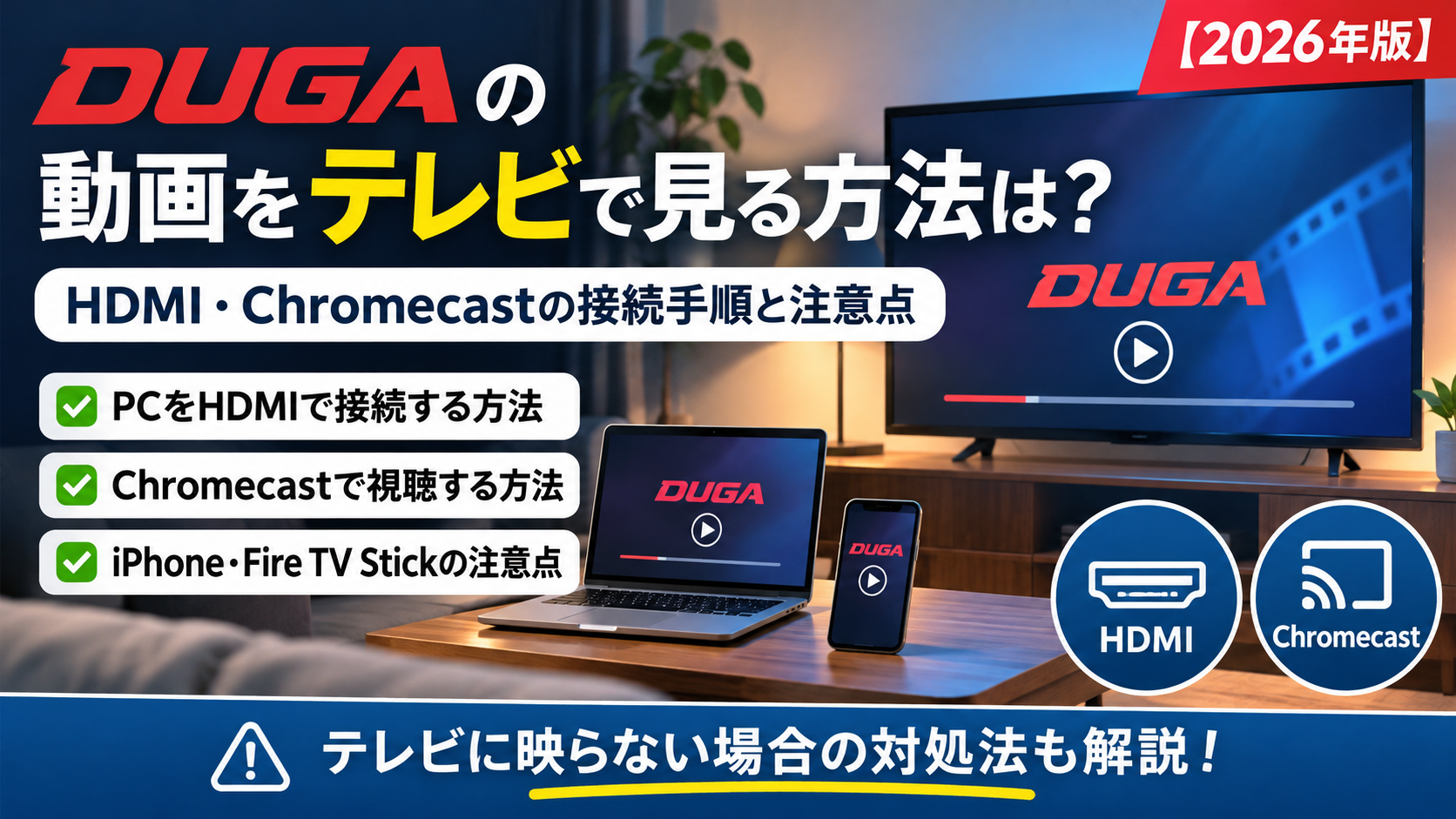
DUGAで購入した動画を、スマートフォンやパソコンだけでなく、テレビの大画面でも楽しみたいと思ったことはありませんか?
「DUGAの動画はテレビで見られる?」「HDMIケーブルをつなげば映る?」「ChromecastやFire TV Stickは使える?」など、視聴方法が分からず困っている方もいるでしょう。
結論からいうと、DUGAの動画は条件を満たせばテレビで視聴できます。
DUGA公式ヘルプでは、パソコンとテレビをHDMIケーブルなどで接続する方法と、Android版DUGA PlayerからChromecastを利用する方法が案内されています。
ただし、作品のDRM(著作権保護)や接続機器によっては、映像が正常に表示されない場合もあるため注意が必要です。
この記事では、DUGA動画をテレビで視聴するための接続方法、必要な機器、対応状況、映らない場合の対処法を初心者にも分かりやすく解説します。
この記事でわかること
- DUGA動画をテレビで視聴できる条件
- パソコンとテレビをHDMIで接続する方法
- AndroidとChromecastを利用する方法
- iPhoneやFire TV Stickを使う場合の注意点
- テレビに映像が表示されないときの確認事項
DUGAの動画はテレビで見られる?
DUGAの動画は、対応する機器を組み合わせることでテレビに映して視聴できます。
ただし、DUGAはテレビ向けの専用配信サービスを提供しているわけではありません。
DUGA公式ヘルプで案内されている主な方法は、次の2つです。
① パソコンとテレビをHDMIケーブルなどで接続する方法
パソコンで再生する動画の映像を、接続したテレビに表示する方法です。
パソコンとテレビの接続端子、映像出力の設定、作品の再生条件などが合っていれば、テレビの大画面で楽しめます。
② Android版DUGA PlayerとChromecastを利用する方法
対応するAndroid端末とChromecastを用意し、DUGA Player for Androidから動画をテレビへ転送する方法です。
Chromecastの初期設定や、アプリの動作環境を満たしている必要があります。
どちらの方法でも、購入した作品が利用中の端末や再生環境に対応しているか、あらかじめ確認することが大切です。
DUGA動画をHDMI接続でテレビに映す方法
パソコンを利用している場合は、HDMI接続がテレビ視聴を検討する際の基本的な方法です。
パソコンで再生した映像をテレビに表示できるため、普段使用している再生環境を活用しやすいのが特徴です。
DUGAのDRMの仕組みや、ダウンロード時の注意点については、こちらの記事で詳しく解説しています。
HDMI接続に必要なもの
まずは、次の機器を確認しましょう。
- DUGAの動画を再生できるパソコン
- HDMI入力端子のあるテレビ
- パソコンとテレビに対応したHDMIケーブル
- 必要に応じてUSB-CなどからHDMIへ変換するアダプター
- 安定したインターネット接続環境
パソコンにHDMI端子がない場合は、対応する変換アダプターが必要になることがあります。
ただし、すべての変換アダプターで動画サービスの著作権保護付き映像が出力できるわけではありません。
購入する前に、パソコンの映像出力仕様や利用する機器の対応状況を確認しましょう。
HDMIケーブルで接続する基本手順
パソコンとテレビを接続する際の基本的な流れは、次のとおりです。
- パソコンとテレビをHDMIケーブルで接続する
- テレビの入力切替で、接続したHDMI端子を選択する
- 必要に応じてパソコンのディスプレイ設定を変更する
- パソコンでDUGAの公式サイトまたは対応する再生環境を開く
- 購入した作品の再生を試す
Windowsではディスプレイ設定から画面の複製や拡張を選択できます。
Macの場合も、対応する外部ディスプレイの設定からテレビへの映像出力を調整できます。
ただし、テレビにパソコンのデスクトップが表示されても、DUGAの動画が必ず再生できるとは限りません。
特にDRMで保護された作品では、接続経路やディスプレイの著作権保護への対応状況によって、映像が黒くなるなどの問題が発生する可能性があります。
まずは利用する機器の対応状況を確認し、無理に設定を変更しないようにしましょう。
DUGA動画をChromecastでテレビ視聴する方法
Androidスマートフォンを利用している場合は、Chromecastを使った視聴方法もあります。
DUGA公式サイトでは、DUGA Player for AndroidがChromecastに対応していると案内されています。
対応するAndroid端末とChromecastを組み合わせることで、DUGA Playerで再生する動画をテレビへ転送できます。
Chromecastでの視聴に必要なもの
基本的には次の機器や環境が必要です。
- DUGA Player for Androidを利用できるAndroid端末
- Chromecast対応の機器
- HDMI端子を備えたテレビ
- Chromecastの初期設定に必要なネットワーク環境
- DUGAの視聴可能なアカウントと作品
DUGA Player for Androidは、Android 10未満の端末を動作保証・サポート対象外としています。
また、アプリの導入方法は一般的なGoogle Playアプリと異なる場合があります。インストールする際は、DUGA公式サイトの案内を確認してください。
なお、Chromecastには複数の世代や製品形態があります。すべてのGoogle TV搭載機器やキャスト対応テレビで、同じように動作することを保証するものではありません。
Chromecastで視聴する基本手順
DUGA公式が案内しているChromecast対応機能を利用する場合は、次の流れで確認します。
- Chromecastをテレビに接続し、初期設定を完了する
- 対応するAndroid端末にDUGA Player for Androidを用意する
- DUGA Playerにログインする
- 視聴可能な作品を選んで再生する
- 再生画面のキャスト機能から、接続先の機器を選ぶ
- テレビに映像が表示されるか確認する
キャストボタンの位置や表示内容は、アプリのバージョンや利用環境によって異なる場合があります。
Chromecastが見つからない場合は、まず機器の初期設定とネットワーク接続を確認しましょう。
また、利用中のChromecastやAndroid端末が、DUGA Playerのキャスト機能に対応しているかも確認してください。
iPhone・Fire TV StickでもDUGAをテレビ視聴できる?
DUGAをテレビで見たい人の中には、iPhoneの画面ミラーリングやFire TV Stickを使いたい方もいるでしょう。
ただし、これらの機器については、公式に案内されている視聴方法と区別して考える必要があります。
iPhoneからテレビへ映せる?
iPhoneには、対応するテレビや機器へ画面を表示する機能があります。
しかし、iPhoneの画面がテレビに映ることと、DUGAの動画を正常に再生できることは別です。
特にDRMで保護された作品では、外部画面への映像出力が制限される場合があります。
DUGA公式ヘルプでは、iPhoneやiPadでDRM付き作品を利用する際に、ダウンロードなどの制約があることも案内されています。
そのため、iPhoneのAirPlayや画面ミラーリングによってDUGAの購入動画を確実にテレビ視聴できるとは断定できません。
iPhoneからの視聴を検討する場合は、利用する機器と作品の対応状況を事前に確認しましょう。
Fire TV Stickだけで視聴できる?
Fire TV Stickは、対応するアプリやサービスをテレビで利用できる機器です。
ただし、DUGA公式ヘルプで確認できるテレビ視聴方法として、Fire TV Stick単体での利用手順は案内されていません。
Fire TV Stickにブラウザ機能がある場合でも、DUGAの動画を正常に再生できるとは限りません。
また、Chromecast対応という案内は、Fire TV Stickでも同じ機能が使えることを意味しません。
Fire TV StickだけでDUGAを視聴できることを前提に、機器を購入するのは避けた方がよいでしょう。
確実性を重視するなら、まずDUGA公式が案内するHDMI接続、または対応するAndroid版DUGA PlayerとChromecastの方法を確認することをおすすめします。
DUGA動画がテレビに映らない場合の対処法
テレビに接続しても動画が表示されない場合は、接続方法ごとに原因を切り分けましょう。
DUGA動画そのものが再生できない場合は、スマホやブラウザの設定も確認してみましょう。再生エラーの原因と対処法については、こちらの記事で解説しています。
テレビにパソコンの画面が表示されない場合
まずはHDMI接続そのものを確認します。
- テレビの入力先が正しいHDMI端子になっているか
- ケーブルがしっかり接続されているか
- パソコンが外部ディスプレイを認識しているか
- 変換アダプターがパソコンに対応しているか
- パソコン側の画面出力設定が適切か
動画だけでなくパソコンの画面全体が表示されない場合は、DUGAではなく機器の接続や映像出力設定に問題がある可能性があります。
パソコンの画面は映るのに動画だけ黒くなる場合
テレビにデスクトップは表示されるのに、動画部分だけ黒くなる場合は、DRMなどの著作権保護技術が関係している可能性があります。
DUGAでは、作品ごとに「DRMあり」「DRMなし」の区分が設けられています。
DRM付き作品では、対応するプレイヤーや視聴環境が必要です。
テレビやケーブル、変換アダプターを含めた接続経路が著作権保護付き映像の出力に対応していない場合、正常に再生できないことがあります。
無理にDRMを解除しようとせず、DUGA公式が案内する対応環境での再生を確認しましょう。
Chromecastに接続できない場合
Chromecastでテレビへ動画を転送できない場合は、次の項目を確認しましょう。
- Chromecastのセットアップが完了しているか
- Android端末とChromecastのネットワーク環境に問題がないか
- DUGA Player for Androidが正常に動作しているか
- 利用中の機器でキャスト機能が使用できるか
- Android端末やChromecastを再起動して改善するか
なお、同じネットワークに接続していても、機器の組み合わせによっては正常に動作しない場合があります。
接続できない状態が続く場合は、DUGA公式ヘルプと機器メーカーの案内を確認してください。
テレビに映るが動画が途中で止まる場合
映像がカクカクする、途中で止まる、音声が途切れる場合は、通信環境や端末の処理能力が関係している可能性があります。
次のような対処を試しましょう。
- インターネット回線の状態を確認する
- 不要なアプリや処理を終了する
- 端末を再起動する
- 利用可能な場合は動画の画質を下げる
- 端末やアプリの推奨環境を確認する
DUGA公式ヘルプでも、端末の性能不足によって動画がスムーズに再生できない場合があると案内されています。
問題が改善しない場合は、使用端末や接続機器、作品の種類、発生している症状を整理したうえで、DUGAのサポートに問い合わせましょう。
DUGAのテレビ視聴に関するよくある質問
DUGAの動画はスマートテレビだけで見られますか?
DUGAではテレビ専用の配信サービスを提供していません。
スマートテレビにブラウザ機能があっても、DUGAの購入動画を必ず再生できるとは限りません。
公式に案内されている接続方法を確認することをおすすめします。
HDMIケーブルがあれば、すべてのDUGA作品をテレビで見られますか?
いいえ。HDMIケーブルでパソコンとテレビを接続できても、すべての作品が正常に再生されるとは限りません。
作品のDRMやプレイヤー、接続機器の対応状況などによって、映像出力が制限される場合があります。
Chromecastを使えばiPhoneからも視聴できますか?
DUGAが公式に案内しているChromecast対応機能は、Android版DUGA Playerのものです。
iPhoneから同じ方法で利用できるとは限らないため、対応が確認できない状態での利用はおすすめしません。
テレビで見るためにDUGAの動画を買い直す必要はありますか?
テレビに映らない原因が接続方法や視聴環境にある場合、作品を買い直しても改善しない可能性があります。
まずは購入済み作品の視聴条件、利用端末、DRMの有無を確認しましょう。
まとめ|DUGAをテレビで見るなら対応環境を確認しよう
DUGAの動画は、条件を満たせばテレビの大画面でも視聴できます。
DUGA公式が案内している主な方法は、次の2つです。
- パソコンとテレビをHDMIケーブルなどで接続する
- Android版DUGA PlayerとChromecastを利用する
一方、iPhoneの画面ミラーリングやFire TV Stick、スマートテレビ単体については、DUGAの動画を確実に再生できるとは断定できません。
また、HDMI接続でもDRMの制限によって映像が表示されない場合があるため、購入した作品と使用する機器の対応状況を確認することが大切です。
テレビに映らない場合は、接続設定、再生環境、ネットワーク、作品のDRMなどを順番に確認しましょう。
必要な機器を購入する前に、DUGA公式ヘルプで最新の対応状況を確認しておくと安心です。
参考にした公式情報
- DUGA公式ヘルプ「テレビで視聴できますか?」
https://duga.jp/help/faqpage/202/ - DUGA Player for Android
https://duga.jp/player/android.html - DUGA公式ヘルプ「DRMありとDRMなしの違い」
https://duga.jp/help/faqpage/23/ - DUGA公式「ご利用環境」
https://duga.jp/help/recommend.html

コメント