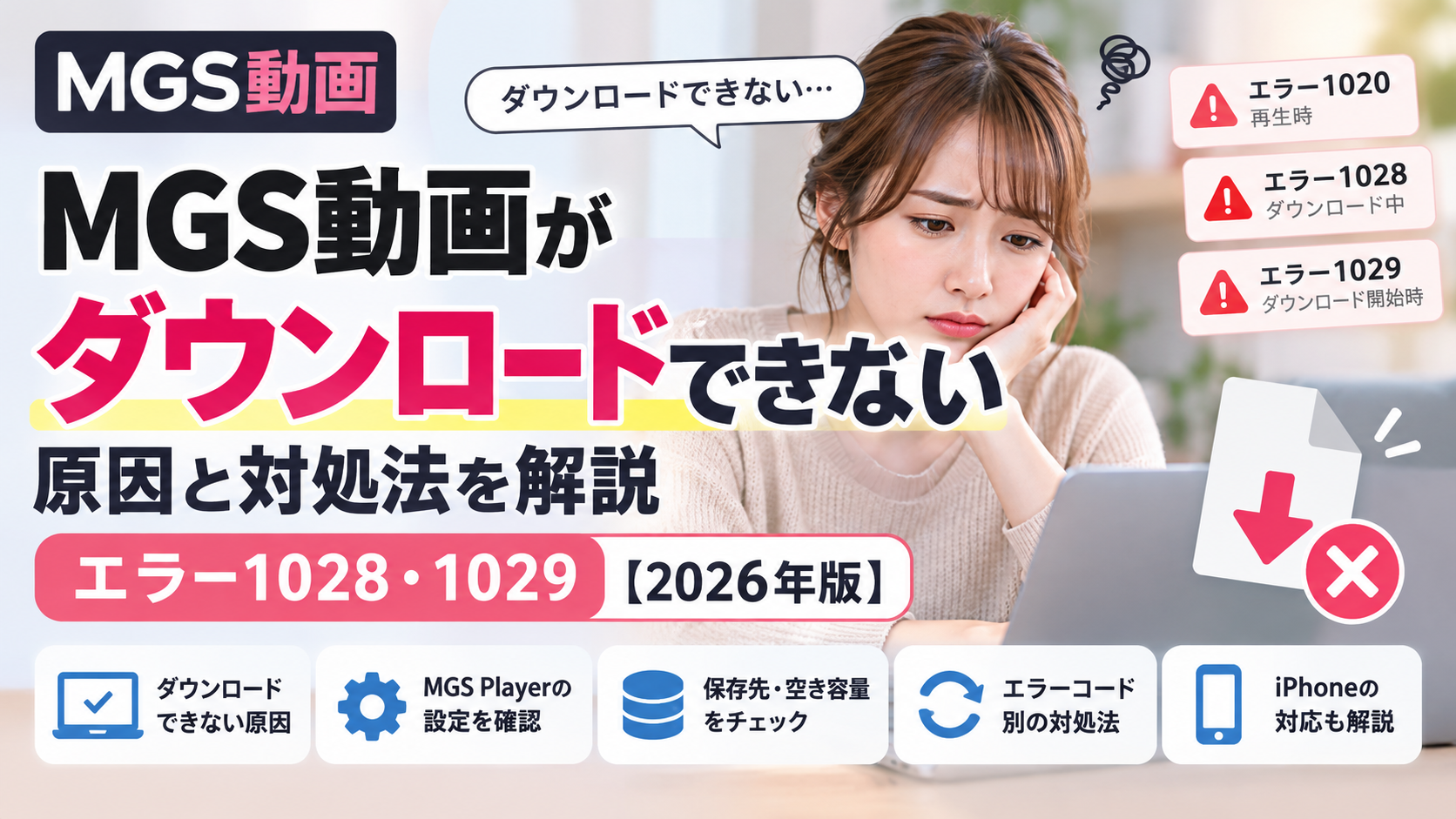
MGS動画で購入した作品をダウンロードしようとしたのに、途中で止まったり、エラーが表示されたりして困っていませんか?
「ダウンロードボタンを押しても始まらない」「途中で止まって完了しない」「保存先を変更してから使えなくなった」など、MGS動画のダウンロードトラブルにはいくつかの原因が考えられます。
MGS動画の公式ヘルプでは、保存先の空き容量や通信環境の確認に加え、エラーコード1020・1028・1029についても案内されています。
ただし、エラーコードによって対処方法は異なります。特に1029は、通常の再ダウンロード手順では改善しないため注意が必要です。
この記事では、MGS動画がダウンロードできないときの原因と対処法を、症状やエラーコード別にわかりやすく解説します。
初めてMGS Playerを使う方でも確認しやすいように、基本的なチェックポイントから順番に紹介していきます。
この記事でわかること
- MGS動画のダウンロードが始まらない原因
- ダウンロードが途中で止まる・完了しない場合の確認方法
- エラーコード1020・1028・1029の違い
- 保存先を変更してからダウンロードできない場合の対処法
- 解決しないときの公式サポートへの問い合わせ方法
結論|まずはエラーが発生するタイミングを確認しよう
MGS動画がダウンロードできないときは、まずどの段階で問題が発生しているかを確認しましょう。
- ダウンロードが始まらない場合:作品の対応状況や保存先の設定を確認
- ダウンロードが途中で止まる場合:通信環境や端末の空き容量を確認
- エラーコードが表示される場合:コードに対応した公式の対処方法を確認
- 保存後に再生できない場合:ダウンロードではなく、再生環境や視聴条件に問題がないか確認
特にエラー1029は、通常の再試行だけでは解決しない場合があるため、公式サポートへの問い合わせも検討してください。
原因がわからない場合は、次の症状別チェックから順番に確認していきましょう。
MGS動画がダウンロードできないときの症状別チェック
MGS動画のダウンロードでトラブルが起きたときは、まずどのような症状が出ているかを確認しましょう。
同じ「ダウンロードできない」という状態でも、問題が発生するタイミングによって確認すべきポイントが異なります。
① ダウンロードが始まらない
ダウンロードボタンを押しても処理が始まらない場合は、作品の対応状況やMGS Playerの設定、保存先の状態などを確認しましょう。
② ダウンロードが途中で止まる・完了しない
ダウンロードが進んでいたのに途中で止まる場合は、通信環境や端末の空き容量、保存先の状態などが関係している可能性があります。
③ 保存先に動画が見つからない
ダウンロードが完了したように見えても動画が見つからない場合は、MGS Playerで設定されている保存先や、アプリ内での作品の管理方法を確認しましょう。
④ ダウンロード済みなのに再生できない
動画の保存が完了していても再生できない場合は、ダウンロードそのものではなく、MGS Playerの再生環境や作品の視聴条件が関係している可能性があります。
このように、まず症状を整理してから対処することで、不要な設定変更や再ダウンロードを避けやすくなります。
次の章から、それぞれの原因と確認方法を詳しく見ていきましょう。
MGS動画のダウンロードが始まらない原因と対処法
MGS動画でダウンロードボタンを押しても処理が始まらない場合は、作品の対応状況や通信環境、保存先の設定などを順番に確認しましょう。
最初からMGS Playerを削除したり、設定を大きく変更したりする必要はありません。まずは簡単に確認できる項目から調べることが大切です。
作品がダウンロードに対応しているか確認する
MGS動画では、作品によって利用できる視聴方法が異なる場合があります。
まずは購入した作品の詳細ページや購入履歴を開き、ダウンロードに対応しているか確認しましょう。
ダウンロードに対応していない作品の場合は、端末や通信環境を変更しても保存できません。
また、購入した作品が正しくアカウントに反映されているかも確認しておくと安心です。
通信環境と端末の空き容量を確認する
ダウンロードを開始できない場合は、インターネット接続と端末の空き容量を確認しましょう。
特に動画ファイルは容量が大きくなることがあるため、保存先に十分な空き容量が必要です。
確認したいポイントは次のとおりです。
- Wi-Fiやモバイル通信が正常につながっているか
- 通信が不安定になっていないか
- 保存先に十分な空き容量があるか
- 端末の省電力設定などが処理に影響していないか
通信環境に問題がありそうな場合は、安定したネットワークに接続してから、再度状況を確認しましょう。
ただし、エラーコードが表示されている場合は、繰り返し操作する前に公式の案内を確認してください。
MGS Playerや保存先の設定を確認する
MGS Playerを利用している場合は、アプリの状態やダウンロード先の設定も確認しましょう。
保存先を変更した直後にダウンロードできなくなった場合は、設定したフォルダが利用可能な状態かどうかを確認することが重要です。
また、端末のOSやMGS Playerの利用環境が、公式の対応条件を満たしているかも確認してください。
なお、MGS Playerを安易にアンインストールすることはおすすめしません。
ダウンロード済み作品に影響する可能性があるため、再インストールを検討する場合は、事前に公式ヘルプやサポートの案内を確認しましょう。
ここまで確認してもダウンロードが始まらない場合は、表示されているエラーコードやメッセージを控え、後述するエラー別の対処法を確認してください。
MGS動画のダウンロードが途中で止まる・完了しない場合
MGS動画のダウンロードが始まっても、途中で止まったり、完了しなかったりすることがあります。
このような場合は、通信環境や保存先の空き容量、MGS Playerの状態などを順番に確認しましょう。
ただし、エラーコードが表示されている場合は、むやみに再試行せず、公式ヘルプで案内されている対処法を優先してください。
通信環境が不安定になっていないか確認する
動画のダウンロード中に通信が不安定になると、データの取得が途中で止まる可能性があります。
まずは、次のポイントを確認しましょう。
- Wi-Fiやモバイル通信が正常に接続されているか
- ダウンロード中に通信が切断されていないか
- 電波の弱い場所で操作していないか
- 端末がスリープ状態になっていないか
通信環境に問題がありそうな場合は、安定したネットワークに接続してから状況を確認してください。
なお、通信を切り替えることで必ず改善するとは限りません。エラーコードが出ている場合は、その内容に応じた対応が必要です。
保存先の空き容量やアクセス権限を確認する
ダウンロード中に保存先の空き容量が不足すると、動画ファイルを最後まで保存できないことがあります。
特に長時間の動画や高画質の作品では、ファイルサイズが大きくなる場合があります。
次の項目を確認してみましょう。
- 保存先のストレージに十分な空き容量があるか
- 保存先のフォルダが削除・移動されていないか
- 外部ストレージを利用している場合、正常に接続されているか
- 保存先に書き込みできる状態か
保存先を変更してから問題が起きた場合は、変更前後の設定も確認してください。
ダウンロードが途中で止まった場合、MGS公式ヘルプでは対象の動画ファイルを削除して再ダウンロードする方法も案内されています。ただし、エラー1029が表示されている場合は対処方法が異なるため、ファイルを削除する前に公式の案内を確認しましょう。
エラーの種類によっては、ファイルの状態が対処方法に関係する可能性があります。
中断したダウンロードの再開・再試行について確認する
ダウンロードが途中で止まった場合でも、必ず最初からやり直す必要があるとは限りません。
まずはMGS Playerの画面に表示されている状態やエラーメッセージを確認しましょう。
特に、エラー1028や1029が表示された場合は、公式ヘルプで案内されている対応を確認することが重要です。
同じエラーが繰り返し表示される場合は、無理に操作を続けず、次の章で紹介するエラーコード別の対処法を確認してください。
MGS公式ヘルプでは、通常のダウンロードトラブルに対して、MGS Playerのごみ箱アイコンから対象の動画ファイルを削除し、再ダウンロードする方法も案内されています。動画ファイルを削除しても購入履歴は消えません。
ただし、エラー1029が表示されている場合は、この手順では改善しないと案内されているため、公式サポートへ問い合わせてください。
MGS動画のエラー1020・1028・1029が表示された場合
MGS動画のダウンロードや再生でエラーが表示された場合は、まずエラーコードを確認しましょう。
エラー1020・1028・1029は、問題が発生するタイミングが異なります。
- エラー1020:ダウンロード済み作品の再生時
- エラー1028:ダウンロード中
- エラー1029:ダウンロード開始時
同じ操作を繰り返すのではなく、エラーの種類に応じて確認することが大切です。
エラー1020|ダウンロード済み作品の再生時
エラー1020は、ダウンロード済みの作品を再生する際に発生するエラーです。
この場合、動画を保存できたかどうかではなく、再生時の状態を確認する必要があります。
まずは表示されたエラーメッセージを控え、MGS公式ヘルプで該当する案内を確認してください。
ダウンロード済み作品を削除したり、MGS Playerを再インストールしたりする前に、公式サポートの案内を確認することをおすすめします。
エラー1028|ダウンロード中
エラー1028は、動画のダウンロード中に発生するエラーです。
ダウンロードが途中で止まった場合は、まずエラーが表示されたタイミングと、MGS Playerの画面に表示されている状態を確認しましょう。
あわせて、通信環境や保存先の空き容量に問題がないかも確認してください。
ただし、これらを確認するだけで必ず解決するとは限りません。
エラー1028が繰り返し表示される場合は、MGS公式ヘルプの案内に従い、必要に応じてサポートへ問い合わせましょう。
エラー1029|ダウンロード開始時
エラー1029は、ダウンロードを開始する際に発生するエラーです。
MGS公式ヘルプでは、中断したダウンロードファイルを削除できないことが原因として案内されています。
このエラーは、単にダウンロードを繰り返すだけでは改善しない場合があります。
エラー1029が表示された場合は、自己判断で保存先のファイルを削除したり、MGS Playerを再インストールしたりせず、公式サポートに問い合わせましょう。
エラーが解消しない場合の対応
エラーが繰り返し表示される場合は、次の情報を整理しておくと、公式サポートへ状況を伝えやすくなります。
- 表示されたエラーコードとメッセージ
- エラーが発生した作品
- ダウンロード開始時・途中・再生時のどこで発生したか
- 使用している端末とOS
- MGS Playerの利用状況
- すでに試した確認・対処方法
特に1029のように公式サポートへの問い合わせが案内されているエラーでは、無理に操作を続けないことが重要です。
最新の対処方法については、MGS公式ヘルプも確認してください。
MGS動画の保存先を変更してからダウンロードできない場合
MGS Playerで動画の保存先を変更したあと、ダウンロードが始まらなくなったり、途中で止まったりする場合があります。
このようなときは、保存先の設定やストレージの状態を確認しましょう。
ただし、エラーコードが表示されている場合は、公式ヘルプの案内を優先してください。
保存先の設定を確認する
まずは、MGS Playerで設定されているダウンロード先を確認しましょう。
保存先を変更した場合は、指定したフォルダが現在も利用できる状態になっているか確認することが大切です。
例えば、次のような点を確認します。
- 保存先に指定したフォルダが存在しているか
- 外部ストレージを使用している場合、正常に接続されているか
- 保存先の場所を変更したあと、設定に問題が生じていないか
なお、MGS Playerの画面や設定項目は、利用環境やバージョンによって異なる可能性があります。
実際の操作方法については、公式ヘルプを確認してください。
保存先フォルダの容量・権限を確認する
保存先のフォルダが存在していても、空き容量が不足していたり、書き込みが制限されていたりすると、動画を正常に保存できない可能性があります。
次のポイントを確認しましょう。
- 保存先に十分な空き容量があるか
- フォルダに書き込みができる状態か
- 外部ストレージが読み取り専用になっていないか
- セキュリティソフトなどが保存処理に影響していないか
ただし、これらは一般的な確認項目です。すべてがMGS Player固有の不具合原因として確認されているわけではありません。
設定を見直しても改善しない場合
保存先の設定や空き容量に問題が見つからない場合は、表示されているエラーコードやメッセージを確認しましょう。
特にエラー1029が表示されている場合は、保存途中のファイルの状態が関係している可能性があります。
MGS公式ヘルプでは、通常のダウンロードトラブルに対して、対象の動画ファイルを削除して再ダウンロードする方法も案内されています。ただし、エラー1029の場合はこの方法で改善しないため、公式サポートへ問い合わせてください。また、MGS Playerの再インストールは保存済み動画に影響するため、安易に行わないようにしましょう。
設定を確認しても改善しない場合は、エラーコードと利用環境を控え、MGS公式サポートへ問い合わせましょう。
MGS動画をダウンロードできても再生できない場合
MGS動画のダウンロードが完了していても、保存した作品を再生できないことがあります。
この場合は、ダウンロードそのものではなく、再生環境や作品の視聴条件に問題がないか確認しましょう。
ダウンロードと再生のトラブルを区別する
まずは、どの段階で問題が起きているかを整理しましょう。
- ダウンロードが始まらない:保存処理を開始できない状態
- ダウンロードが途中で止まる:保存処理が完了していない状態
- ダウンロードは完了したが再生できない:保存後の再生処理で問題が起きている状態
ダウンロードが完了している場合は、通信環境や保存先だけを確認しても解決しないことがあります。
表示されたエラーコードやメッセージを確認し、再生時の問題として対処しましょう。
MGS Playerでエラーコード「6007」や「114」が表示される場合は、著作権保護に必要なWidevineCDMが古くなっている可能性があります。
再インストールするとダウンロード済み動画が削除されるため、まずは安全に試せる方法から確認しましょう。
詳しい原因や対処手順は、関連記事「MGS Playerのエラー6007・114とは?再生できない原因と対処法【2026年版】」で解説しています。
MGS Player・ライセンス・視聴条件を確認する
ダウンロード済みの作品が再生できない場合は、MGS Playerの利用環境や作品の視聴条件を確認しましょう。
確認したいポイントは次のとおりです。
- MGS Playerが公式の対応環境で動作しているか
- 作品に指定された再生方法を利用しているか
- 購入した作品の視聴条件に問題がないか
- エラーコードやメッセージが表示されていないか
作品によっては、ダウンロードしたファイルを任意の動画再生アプリで開けるとは限りません。
また、保存済みのファイルが存在することと、再生できることは必ずしも同じではありません。
再生できないからといって、すぐにファイルを削除したり、MGS Playerを再インストールしたりすることは避けましょう。
再生できない場合の詳しい対処法
MGS動画の再生トラブルについては、別の記事で詳しく解説しています。
再生時にエラーが表示される場合や、MGS Playerで作品を開けない場合は、以下の記事も参考にしてください。
関連記事:MGS動画が再生できない原因は?エラー・MGS Playerの対処法を解説【2026年版】
なお、作品の視聴期限や購入・月額サービスによる違いについては、次の記事で確認できます。
関連記事:MGS動画の視聴期限はいつまで?購入・月額・ダウンロードの違いを解説【2026年版】
それでもMGS動画をダウンロードできない場合
ここまで紹介した方法を確認してもMGS動画をダウンロードできない場合は、公式サポートへの問い合わせを検討しましょう。
特に、同じエラーコードが繰り返し表示される場合や、保存先の設定を確認しても改善しない場合は、自己判断で操作を続けるよりも、公式の案内を確認することが大切です。
公式サポートに問い合わせる前に確認すること
問い合わせる前に、次の項目を確認しておきましょう。
- 購入した作品がダウンロードに対応しているか
- 使用している端末やOSが対応環境を満たしているか
- 通信環境に問題がないか
- 保存先に十分な空き容量があるか
- エラーコードやエラーメッセージが表示されていないか
また、エラーが発生するタイミングも確認してください。
ダウンロード開始時なのか、途中なのか、それとも保存後の再生時なのかによって、確認すべき内容が異なります。
なお、エラー1029が表示されている場合は、公式ヘルプの案内を優先し、自己判断でファイルの削除や再インストールを行わないようにしましょう。
問い合わせ時に伝える情報
公式サポートに問い合わせる際は、発生している症状をできるだけ具体的に伝えると、状況を説明しやすくなります。
例えば、次の情報を整理しておくとよいでしょう。
- 問題が発生した作品名
- 使用している端末とOS
- MGS Playerの利用状況
- 表示されたエラーコードとメッセージ
- エラーが発生するタイミング
- すでに試した確認・対処方法
エラー画面のスクリーンショットを保存しておくことも役立ちます。
ただし、パスワードやクレジットカード番号などの機密情報は送らないようにしましょう。
問い合わせ先や最新の案内については、MGS動画の公式ヘルプセンターを確認してください。
MGS動画のダウンロードエラーに関するFAQ
MGS動画のダウンロードトラブルについて、よくある疑問をまとめました。
Q1. ダウンロードが途中で止まったら最初からやり直す?
必ずしも最初からやり直す必要があるとは限りません。
まずはMGS Playerに表示されている状態やエラーメッセージを確認しましょう。
MGS公式ヘルプでは、対象の動画ファイルを削除して再ダウンロードする方法も案内されています。ただし、エラー1029の場合はこの方法で改善しないとされているため、公式サポートへ問い合わせてください。
Q2. エラー1028と1029の違いは?
エラー1028はダウンロード中、1029はダウンロード開始時に発生するエラーです。
特に1029については、MGS公式ヘルプでサポートへの問い合わせが案内されています。
エラーが表示された場合は、コード番号を控えてから対応しましょう。
Q3. 保存先を変更しても大丈夫?
MGS Playerで保存先を変更できる環境であっても、変更後のフォルダが正常に利用できる状態か確認する必要があります。
保存先に十分な空き容量があるか、フォルダが存在しているか、書き込みが制限されていないかを確認しましょう。
ただし、保存済みファイルを自己判断で移動・削除することは避けてください。
Q4. iPhoneでもMGS動画をダウンロードできる?
iPhoneで利用できる視聴方法は、作品の提供形式やMGS動画の対応環境によって異なります。
パソコンやAndroidで利用できるダウンロード方法が、そのままiPhoneでも使えるとは限りません。
購入前に、作品ページやMGS公式ヘルプで対応状況を確認しましょう。
詳しくは、次の記事でも解説しています。
関連記事:MGS動画はiPhoneで見られる?視聴方法・ダウンロード・MGS Playerの使い方を解説【2026年版】
Q5. 保存済みの動画が再生できない原因は?
ダウンロードが完了していても、MGS Playerの再生環境や作品の視聴条件などによって、動画を再生できない場合があります。
この場合は、ダウンロードの失敗ではなく、再生時のトラブルとして原因を確認しましょう。
再生エラーについては、以下の記事で詳しく紹介しています。
関連記事:MGS動画が再生できない原因は?エラー・MGS Playerの対処法を解説【2026年版】
まとめ|MGS動画をダウンロードできないときは原因を順番に確認しよう
MGS動画がダウンロードできない場合は、まず問題が発生しているタイミングを確認することが大切です。
今回紹介したポイントを振り返りましょう。
① ダウンロードが始まらない場合
作品のダウンロード対応状況や通信環境、MGS Playerの設定を確認しましょう。
② ダウンロードが途中で止まる場合
通信環境や保存先の空き容量を確認し、表示されているエラーコードにも注意してください。
③ エラー1020・1028・1029が表示された場合
エラー1020は保存後の再生時、1028はダウンロード中、1029はダウンロード開始時のトラブルとして案内されています。
特に1029が表示された場合は、自己判断でファイルを削除したり、再インストールしたりせず、公式サポートの案内を確認しましょう。
④ 保存先を変更してからダウンロードできない場合
保存先のフォルダや空き容量、書き込み権限などを確認してください。
⑤ ダウンロード済みなのに再生できない場合
保存処理ではなく、MGS Playerの再生環境や作品の視聴条件に問題がないか確認しましょう。
それでも解決しない場合は、エラーコードや利用環境を整理し、MGS公式サポートへ問い合わせることをおすすめします。
MGS動画のダウンロード方法そのものを確認したい方は、次の記事も参考にしてください。
関連記事:MGS動画はダウンロードできる?保存方法・MGS Player・オフライン視聴を解説【2026年版】
また、ダウンロード後の再生トラブルについては、こちらで詳しく解説しています。


コメント