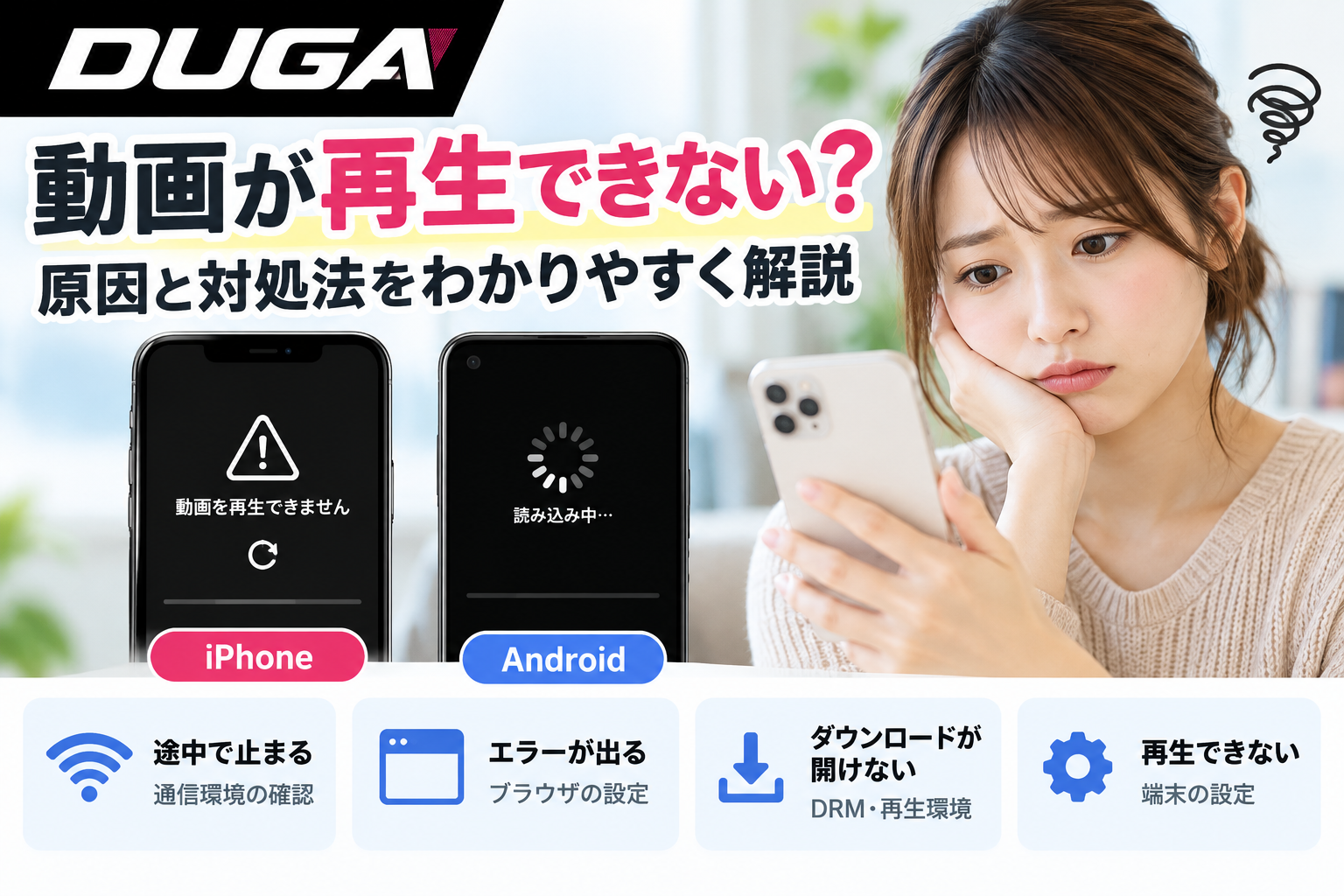
DUGAで購入した動画をスマホで見ようとしたのに、再生が始まらなかったり、途中で止まってしまったりすると困りますよね。
「iPhoneでは再生できないの?」「Androidなら見られる?」「ダウンロードした動画が開かないのはなぜ?」と悩んでいる方もいるかもしれません。
DUGAの動画が再生できない原因は、通信環境やブラウザの状態だけでなく、端末の対応状況や作品のDRM(著作権保護)の有無によっても異なります。
この記事では、iPhone・Androidそれぞれで確認したいポイントを整理し、症状別の対処法を初心者の方にもわかりやすく解説します。
この記事でわかること
- DUGAの動画がスマホで再生できない主な原因
- iPhone・Androidで確認したい設定と対処法
- 動画が途中で止まる・カクつく場合の確認方法
- ダウンロード動画やDRMが原因で再生できない場合の注意点
- 解決しない場合の問い合わせ前に確認すること
DUGAの動画がスマホで再生できないときの症状別チェック
DUGAの動画が再生できないときは、まずどのような症状が起きているのかを確認しましょう。
原因によって対処法が異なるため、次の項目から自分の状況に近いものを探してみてください。
① 再生ボタンを押しても動画が始まらない
ブラウザや端末の状態、通信環境などが影響している可能性があります。まずはページの再読み込みや通信状態を確認しましょう。
② 動画が途中で止まる・カクつく
通信速度が不足していたり、回線が不安定になっていたりする可能性があります。Wi-Fiとモバイル通信を切り替えて確認する方法もあります。
③ エラーメッセージが表示される
表示されたエラー内容を控えておきましょう。ブラウザや端末の問題だけでなく、作品の再生条件が関係している場合もあります。
④ ダウンロードした動画が開けない
作品にDRM(著作権保護)が設定されている場合、通常の動画再生アプリでは開けないことがあります。端末や作品に対応した再生方法の確認が必要です。
⑤ iPhoneでは見られないが、別の端末では再生できる
端末によって利用できる再生方法が異なる可能性があります。特にDRM付き作品では、iPhoneとAndroidの対応条件を分けて確認することが大切です。
このあと、iPhone・Androidそれぞれの対処法と、ダウンロード動画・DRMに関する注意点を順番に解説します。
iPhoneでDUGAの動画が再生できない原因と対処法
iPhoneでDUGAの動画が再生できない場合は、ブラウザや通信環境、作品の再生条件を順番に確認しましょう。
特に、ストリーミング再生とダウンロード再生では、確認すべきポイントが異なります。
DUGAの動画をテレビの大画面で視聴したい場合は、スマホでの再生とは異なる接続方法や注意点があります。HDMI・Chromecastを利用したテレビ視聴の方法については、こちらの記事で詳しく解説しています。
① Safariで再生できるか確認する
まずは、iPhoneのSafariでDUGAにアクセスし、動画が再生できるか確認しましょう。
別のブラウザやアプリ内ブラウザを利用している場合は、Safariで開き直すことで状況が変わる可能性があります。
Safariを利用していても再生できない場合は、ページの再読み込みやブラウザの再起動を試してください。
② 通信環境を確認する
動画が途中で止まる、読み込みが終わらないといった場合は、通信環境が影響している可能性があります。
次の点を確認しましょう。
- Wi-Fiの接続が安定しているか
- モバイル通信の速度制限がかかっていないか
- ほかの動画サイトでは正常に再生できるか
- 通信環境を切り替えると改善するか
通信が不安定な場合は、接続環境を改善してから再度試してみてください。
③ iPhoneの設定やブラウザの状態を確認する
Safariで再生できない場合は、iPhoneやブラウザの状態も確認してみましょう。
- iOSが古いままになっていないか
- Safariを再起動すると改善するか
- iPhone本体を再起動すると改善するか
- コンテンツブロッカーなどが影響していないか
これらは一般的な切り分け方法であり、必ず改善するとは限りません。
④ DRM付き作品の再生条件を確認する
DUGAでは、作品によってDRM(著作権保護)の有無や対応する再生方法が異なります。
特にiPhoneでは、DRM付き作品のダウンロード再生に制約があるため、購入した作品がどの再生方法に対応しているか確認することが重要です。
ダウンロードしたファイルが開けない場合でも、作品がストリーミング再生に対応していれば、そちらで視聴できる可能性があります。
なお、iPhone向けのDUGA Playerが提供されているという前提で、アプリのインストールを案内することはできません。
作品ページの対応環境やDUGA公式ヘルプを確認し、利用できる方法で再生しましょう。
⑤ 解決しない場合は作品情報を確認する
ここまで試しても再生できない場合は、購入した作品の詳細ページや視聴条件を確認してください。
特定の作品だけ再生できないのか、ほかの作品も再生できないのかを切り分けると、原因を絞り込みやすくなります。
エラーメッセージが表示される場合は、その内容も控えておきましょう。
AndroidでDUGAの動画が再生できない原因と対処法
AndroidスマートフォンでDUGAの動画が再生できない場合は、ブラウザやOSの状態、作品の再生方式を確認しましょう。
特に、ストリーミング再生とダウンロード再生では、必要な環境が異なることがあります。
① Chromeで再生できるか確認する
まずはGoogle ChromeでDUGAにアクセスし、動画を再生できるか確認しましょう。
ほかのブラウザやアプリ内ブラウザを利用している場合は、Chromeで開き直すことで改善する可能性があります。
Chromeでも再生できない場合は、次の操作を順番に試してください。
- ページを再読み込みする
- Chromeを終了して開き直す
- Chromeの更新がないか確認する
- Android端末を再起動する
一度にすべての設定を変更するのではなく、操作ごとに再生できるか確認すると原因を絞り込みやすくなります。
② 通信環境と端末の状態を確認する
動画が途中で止まる、読み込みが進まないといった場合は、通信環境が影響している可能性があります。
Wi-Fiの接続状態やモバイル通信の速度制限を確認し、必要に応じて通信環境を切り替えてみましょう。
また、ほかのアプリが大量に動作している場合は、不要なアプリを終了してから再生を試す方法もあります。
③ ブラウザのキャッシュを確認する
Chromeの一時的な不具合が疑われる場合は、キャッシュの削除を試す方法もあります。
ただし、閲覧データの削除範囲によっては、サイトからログアウトされたり、保存されていた設定が消えたりする場合があります。
まずは再読み込みやブラウザの再起動を試し、それでも改善しない場合に検討しましょう。
④ DUGA Playerが必要な作品か確認する
DUGAのダウンロード作品には、DRM(著作権保護)が設定されているものがあります。
DRM付きのダウンロード動画は、一般的な動画再生アプリでは開けず、対応する専用プレーヤーが必要になる場合があります。
Android向けにはDUGA Playerが提供されていますが、利用には対応するOSや作品の再生条件を満たす必要があります。
再生できない場合は、次の点を確認しましょう。
- ダウンロードした作品にDRMが設定されているか
- Android端末がDUGA Playerの対応環境を満たしているか
- DUGA Playerが正常に起動するか
- 作品の視聴条件やライセンスに問題がないか
対応状況は変更される可能性があるため、利用前にDUGA公式サイトの案内を確認してください。
⑤ 特定の作品だけ再生できない場合
ほかの作品は再生できるのに、特定の作品だけ再生できない場合は、その作品固有の再生条件が関係している可能性があります。
作品ページで対応端末や視聴方式を確認し、必要に応じてストリーミング再生とダウンロード再生を切り分けてみましょう。
それでも改善しない場合は、作品名・品番、利用端末、ブラウザ、表示されたエラー内容を控え、DUGA公式サポートへの問い合わせを検討してください。
DUGAでエラーコード・エラーメッセージが表示された場合
DUGAの動画を再生しようとしたときに、エラーコードやエラーメッセージが表示されることがあります。
エラーの原因は、利用している端末やブラウザ、作品の再生方式などによって異なるため、表示された内容を確認することが大切です。
① エラーコードとメッセージを確認する
まずは、画面に表示されたエラーコードやメッセージを確認しましょう。
エラーが表示された場合は、次の情報を控えておくと原因を調べやすくなります。
- 表示されたエラーコード
- エラーメッセージの内容
- エラーが発生した作品名・品番
- 利用している端末とOS
- ブラウザや再生アプリ
- ストリーミング再生かダウンロード再生か
エラーコードが表示されていても、番号だけで原因を判断できるとは限りません。
② ブラウザや通信環境を確認する
ストリーミング再生中にエラーが発生した場合は、ブラウザや通信環境を確認しましょう。
まずはページを再読み込みし、改善しない場合はブラウザの再起動や通信環境の切り替えを試してください。
iPhoneではSafari、AndroidではChromeを利用して再生できるか確認することも、原因を切り分ける方法の一つです。
③ ダウンロード動画の場合はDRMを確認する
ダウンロードした動画を開いたときにエラーが表示される場合は、作品のDRM(著作権保護)や対応する再生環境を確認しましょう。
DRM付き作品は、通常の動画アプリでは再生できない場合があります。
特にiPhoneとAndroidでは対応する再生方法が異なるため、作品ページやDUGA公式ヘルプに記載された条件を確認することが重要です。
④ 同じエラーが続く場合は公式サポートへ
再読み込みや通信環境の確認を行っても同じエラーが続く場合は、DUGA公式サポートへの問い合わせを検討しましょう。
問い合わせの際には、エラーコードや作品名・品番、端末情報などを伝えると、状況を説明しやすくなります。
なお、パスワードやクレジットカード番号などの機密情報を、問い合わせ本文に記載する必要はありません。
DUGAのダウンロード動画・DRMで再生できない場合
DUGAで動画をダウンロードできたのに再生できない場合は、作品のDRM(著作権保護)や利用端末の対応状況を確認しましょう。
動画ファイルが保存されていても、必ずしも一般的な動画アプリで再生できるとは限りません。
① ストリーミングとダウンロードの違いを確認する
DUGAの動画には、インターネット上で視聴するストリーミング再生と、ファイルを保存して視聴するダウンロード再生があります。
ストリーミングでは再生できるのに、ダウンロードした動画が開けない場合は、ファイルの再生方式やDRMが関係している可能性があります。
まずは購入した作品の詳細ページで、対応する視聴方法を確認しましょう。
② DRM付き作品は再生環境を確認する
DRMとは、動画の不正コピーなどを防ぐための著作権保護技術です。
DRMが設定された動画は、一般的な動画プレーヤーでは再生できず、対応する専用プレーヤーが必要になる場合があります。
AndroidでDUGA Playerを利用する場合も、端末の対応環境や作品の再生条件を確認することが大切です。
一方、iPhoneではDRM付き作品のダウンロード再生に制約があるため、Androidと同じ手順では対処できません。
③ DUGA Playerで再生できない場合
対応するAndroid端末でDUGA Playerを利用しているのに再生できない場合は、次の点を順番に確認しましょう。
- DUGA Playerが正常に起動するか
- 端末のOSが対応環境を満たしているか
- アプリに更新がないか
- ダウンロードした作品が対応する形式か
- 作品の視聴条件やライセンスに問題がないか
アプリの再起動や端末の再起動で改善する場合もあります。
ただし、作品のライセンスやDRMに関する問題は、端末の再起動だけでは解決しないことがあります。
④ ファイルを保存できても再生できない場合
ダウンロードしたファイルが開けない場合は、保存が正常に完了していない可能性も考えられます。
まずはファイルの保存状況や空き容量を確認しましょう。
また、別の端末へファイルを移動した場合は、DRMによる制限で再生できないこともあります。
作品ごとの対応環境や利用条件を確認し、解決しない場合はDUGA公式サポートへ問い合わせてください。
それでもDUGAの動画が再生できない場合
ここまで紹介した方法を試してもDUGAの動画が再生できない場合は、購入した作品の視聴条件やアカウントの状態を確認しましょう。
原因がわからないままアプリの削除や作品の再購入を繰り返すのではなく、現在の状況を整理することが大切です。
① 購入履歴と作品の視聴条件を確認する
まずはDUGAにログインし、購入履歴から対象の作品を確認しましょう。
特に、次の点をチェックしてください。
- 正しいアカウントでログインしているか
- 購入した作品が履歴に表示されているか
- 作品の視聴期限や利用条件に問題がないか
- 利用端末が作品の対応環境を満たしているか
作品によって視聴方式や利用条件が異なる場合があるため、購入時の案内も確認しましょう。
② 特定の作品だけ再生できないか確認する
再生トラブルが発生した場合は、特定の作品だけで起きているのか、ほかの作品でも発生しているのかを確認しましょう。
特定の作品だけ再生できない場合は、作品固有の再生条件などが関係している可能性があります。
一方、複数の作品で同じ症状が出る場合は、ブラウザや端末、通信環境などを中心に確認すると原因を絞り込みやすくなります。
③ DUGA公式サポートへ問い合わせる
対処法を試しても改善しない場合は、DUGA公式サポートへの問い合わせを検討しましょう。
問い合わせ前に、次の情報を整理しておくと状況を説明しやすくなります。
- 購入した作品名・品番
- 発生している症状
- 表示されたエラーコードやメッセージ
- 利用端末(iPhone・Androidなど)
- OSのバージョン
- 使用しているブラウザや再生アプリ
- ストリーミング再生かダウンロード再生か
- すでに試した対処法
問い合わせには、DUGA公式サイトのヘルプ・お問い合わせ窓口を利用してください。
なお、パスワードやクレジットカード番号などの機密情報は、問い合わせ本文に記載しないようにしましょう。
DUGAでダウンロードした動画が再生できない場合は、端末の対応状況だけでなく、DRM(著作権保護)の仕組みも確認しておきましょう。
DUGA動画のダウンロード方法やDRMの注意点については、関連記事「DUGAのダウンロード・DRMを解説」で詳しく紹介しています。
DUGAのスマホ再生トラブルに関するFAQ
Q1. DUGAの動画がiPhoneで再生できないときはどうすればいい?
まずはSafariでDUGAにアクセスし、通信環境やブラウザの状態を確認しましょう。
ダウンロードした動画が開けない場合は、作品のDRM(著作権保護)やiPhoneで利用できる再生方式も確認してください。
Q2. AndroidでDUGAの動画が途中で止まるのはなぜ?
通信環境が不安定だったり、ブラウザや端末の状態が影響していたりする可能性があります。
Chromeで再生できるか確認し、Wi-Fiとモバイル通信の切り替えや端末の再起動を試してみましょう。
Q3. DUGAでダウンロードした動画が再生できないのはなぜ?
作品にDRMが設定されている場合、通常の動画再生アプリでは開けないことがあります。
作品ページで対応する再生方式を確認し、必要に応じてDUGA Playerなどの対応環境を確認しましょう。
ただし、iPhoneとAndroidでは利用できる再生方法が異なるため注意が必要です。
Q4. DUGAの動画が再生できない場合、別のブラウザを使えば解決する?
ブラウザを変更することで改善する場合はありますが、必ず解決するわけではありません。
iPhoneではSafari、AndroidではChromeを利用し、再生できるか確認しましょう。
それでも改善しない場合は、通信環境や作品の視聴条件も確認してください。
Q5. DUGAでエラーコードが表示された場合はどうすればいい?
まずはエラーコードとメッセージの内容を控え、DUGA公式ヘルプで該当する案内を確認しましょう。
ブラウザや通信環境、作品の再生条件を確認しても解決しない場合は、エラー内容と利用端末などの情報を添えて公式サポートへ問い合わせてください。
まとめ|DUGAの動画がスマホで再生できないときは原因を順番に確認しよう
DUGAの動画がiPhoneやAndroidで再生できない場合は、通信環境やブラウザ、作品の再生条件などが影響している可能性があります。
再生できないときは、次の順番で確認してみましょう。
- 通信環境を確認する:Wi-Fiやモバイル通信が安定しているか確認する
- ブラウザを確認する:iPhoneではSafari、AndroidではChromeで試す
- 端末の状態を確認する:ブラウザやスマートフォンを再起動する
- 作品の再生条件を確認する:DRMの有無や対応端末、視聴方式を確認する
- 解決しない場合は公式サポートへ相談する:エラー内容や作品情報を整理して問い合わせる
特に、ダウンロードした動画が再生できない場合は、作品のDRM(著作権保護)や対応する再生環境を確認することが大切です。
また、iPhoneとAndroidでは利用できる再生方法が異なるため、同じ対処法で解決するとは限りません。
原因がわからないまま作品を再購入するのではなく、まずは購入履歴や視聴条件を確認しましょう。
DUGAの視聴方法やダウンロードの仕組みを詳しく知りたい方は、関連記事も参考にしてみてください。


コメント