MGS動画で購入した作品をもう一度見たいのに、「購入履歴がどこにあるのか分からない」「購入したはずの動画が見つからない」と困っていませんか?
購入履歴の場所が分からないと、きちんと購入できているのか不安になりますよね。
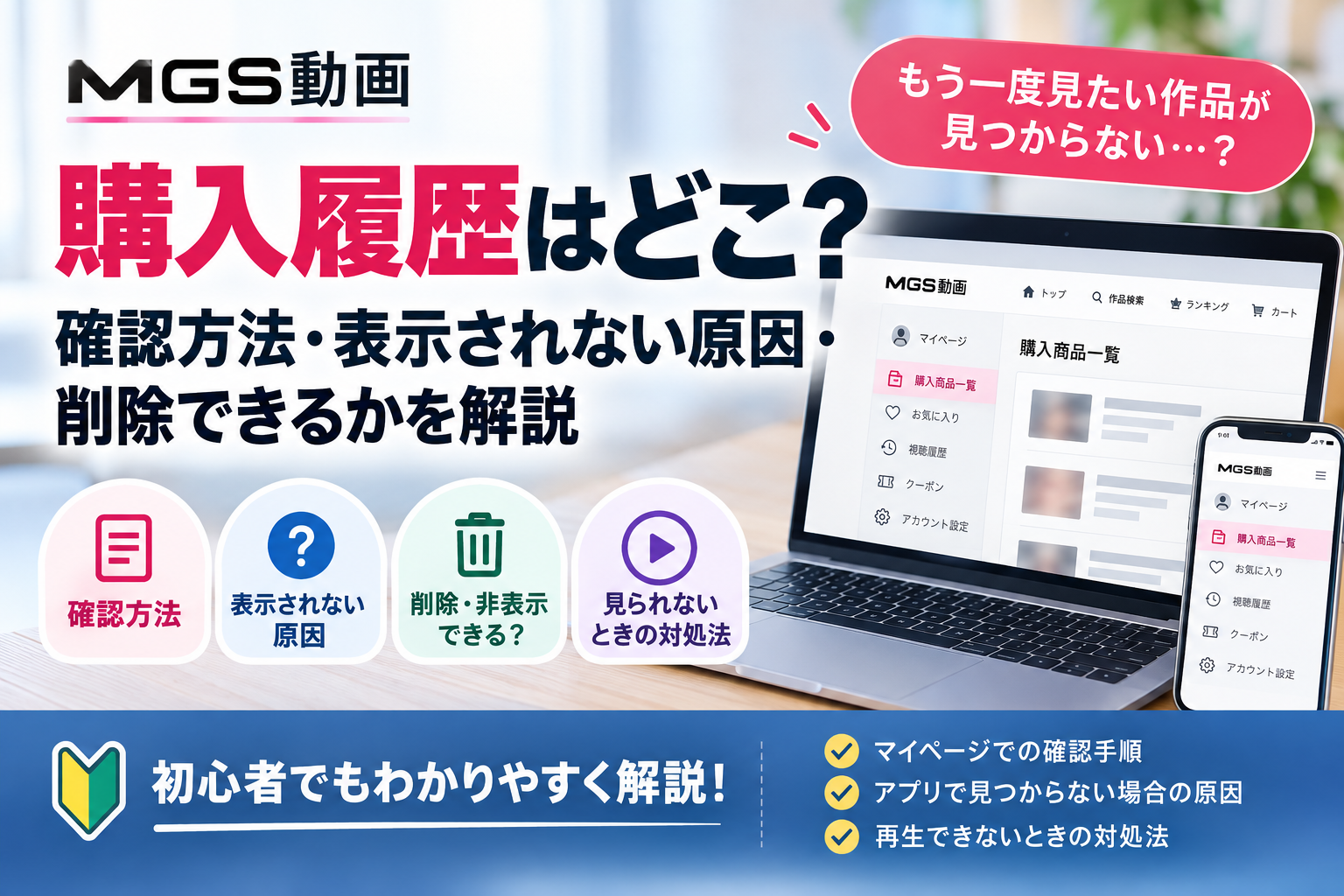
MGS動画では、購入した作品を公式サイトのマイページにある「購入商品一覧」から確認できます。
ただし、購入時とは別のアカウントでログインしていたり、決済が完了していなかったりすると、作品が見つからないことがあります。
また、公式サイトの購入履歴と、専用アプリ「MGS Player」の作品一覧は確認する場所が異なります。
この記事では、MGS動画の購入履歴の確認方法から、表示されない原因、削除・非表示の可否、購入した動画が見られない場合の対処法まで、初心者にも分かりやすく解説します。
この記事でわかること
- MGS動画の購入履歴を確認する方法
- 購入した作品が表示されない主な原因
- MGS Playerに作品が出てこない場合の対処法
- 購入履歴を削除・非表示にできるか
- 購入した動画が見られない場合の確認事項
MGS動画の購入履歴はどこで確認できる?
MGS動画で購入した作品は、公式サイトにログインし、マイページの「購入商品一覧」から確認できます。
以前購入した作品を探したい場合や、購入手続きが正常に完了したか確かめたい場合は、まずこちらを確認しましょう。
購入履歴を確認する基本的な手順
- MGS動画の公式サイトにアクセスする
- 購入時に使用したアカウントでログインする
- マイページを開く
- 「購入商品一覧」を確認する
購入した作品が一覧に表示されていれば、購入状況を確認する手がかりになります。
一方、作品が見つからない場合は、ログイン中のアカウントや決済状況を確認する必要があります。
なお、MGS動画の公式サイトにある「購入商品一覧」と、MGS Player内の作品一覧は別の画面です。
MGS Playerで作品が見つからない場合も、最初に公式サイトの購入商品一覧を確認してみましょう。
MGS動画の購入履歴が表示されない原因
購入したはずの作品が購入履歴に表示されない場合、いくつかの原因が考えられます。
まずは「アカウント」「決済状況」「確認している画面」の3つを順番に確認しましょう。
別のアカウントでログインしている
購入履歴が見つからないときに、最初に確認したいのがログイン中のアカウントです。
MGS動画で複数のアカウントを利用している場合、購入時とは別のアカウントでログインしていると、探している作品が表示されないことがあります。
次の順番で確認してみましょう。
- MGS動画の公式サイトでログイン中のアカウントを確認する
- 購入時に使ったアカウントと同じか確かめる
- MGS Playerを利用している場合は、アプリ側のログイン情報も確認する
- 異なるアカウントだった場合は、購入時のアカウントでログインし直す
MGS動画の公式サイトとMGS Playerで異なるアカウントを使用している場合、購入した作品がアプリ側に表示されないことがあります。
購入履歴が見つからないからといって、すぐに同じ作品を買い直すことは避けましょう。
購入手続きが完了していない
MGS動画で購入したつもりの作品が一覧に表示されない場合、決済が正常に完了していない可能性があります。
例えば、決済中にエラーが発生した場合や、支払い手続きが途中で止まってしまった場合です。
まずは次の項目を確認しましょう。
- 「購入商品一覧」に作品が表示されているか
- 購入時にエラーメッセージが表示されなかったか
- 支払い完了メールや決済履歴が残っているか
- 支払いから十分な時間が経過しているか
コンビニ決済などでは、支払いを完了してから購入内容が反映されるまで時間がかかる場合があります。
また、決済が完了しているのに購入履歴へ反映されていない可能性もあるため、焦って再購入することはおすすめしません。
購入状況が分からない場合は、二重購入を防ぐためにも、先に公式サポートへ確認しましょう。
MGS動画の購入時に発生するエラーについては、関連記事「MGS動画で購入できない原因は?決済エラー・購入が反映されないときの対処法」でも詳しく解説しています。
MGS Playerに作品が表示されない
MGS動画の公式サイトでは購入履歴を確認できるのに、MGS Playerに作品が表示されない場合は、アプリ側の設定や作品の対応環境を確認しましょう。
まずは次の項目をチェックしてください。
- 公式サイトとMGS Playerで同じアカウントにログインしているか
- ペアレンタルコントロールの設定が有効になっていないか
- 購入した作品が利用中の端末に対応しているか
- アプリの一覧が正常に更新されているか
ペアレンタルコントロールの設定によっては、成人向け作品が一覧に表示されない場合があります。
また、作品の配信形式によって、利用できる端末やアプリが異なることがあります。
購入履歴に作品があるのにアプリで見つからない場合は、作品の詳細ページで対応環境を確認してみましょう。
なお、MGS Playerの再インストールは、ダウンロード済み動画が削除される可能性があるため注意が必要です。
再インストールする前に、アカウントや設定、対応端末を確認することをおすすめします。
MGS動画の購入履歴は削除・非表示にできる?
MGS動画では、購入履歴にある作品を個別に削除したり、非表示にしたりする機能は用意されていません。
そのため、購入済みの作品をマイページの購入履歴から選んで消すことはできません。
ここで注意したいのが、「購入履歴の削除」と「ダウンロード済み動画の削除」は別の操作だという点です。
MGS Playerに保存した動画ファイルを端末から削除しても、公式サイトの購入履歴が削除されるわけではありません。
同様に、ブラウザの閲覧履歴を消しても、MGS動画のアカウントに記録された購入履歴は消えません。
購入履歴を家族などに見られたくない場合は、次の点に注意しましょう。
- 共用のパソコンやスマートフォンでログインしたままにしない
- 利用後はMGS動画からログアウトする
- アカウント情報やパスワードを他人と共有しない
- 共用端末ではブラウザのログイン情報の保存設定にも気をつける
なお、サービスの機能は変更される可能性があるため、最新の対応状況はMGS動画の公式ヘルプで確認してください。
購入した動画が見られない場合の対処法
MGS動画の購入商品一覧に作品が表示されていても、動画を再生できない場合があります。
この場合は、購入履歴そのものではなく、視聴環境や再生アプリに原因がある可能性があります。
次の順番で確認してみましょう。
1.作品の対応端末を確認する
MGS動画では、作品によって対応する端末や配信形式が異なります。
購入した作品の詳細ページを開き、利用しているスマートフォンやパソコンが対応しているか確認してください。
2.ブラウザやアプリの状態を確認する
動画をブラウザで視聴している場合は、推奨環境やブラウザの更新状況を確認しましょう。
MGS Playerを利用している場合は、アプリの設定やログイン状況も確認してください。
3.端末を再起動する
一時的な不具合が原因であれば、スマートフォンやパソコンを再起動することで改善する場合があります。
4.表示されているエラーコードを確認する
MGS Playerで「6007」「114」などのエラーが表示される場合は、著作権保護機能や再生環境に関係する問題の可能性があります。
エラーコードによって確認すべき項目が異なるため、表示された番号を控えておきましょう。
MGS Playerのエラーについては、関連記事「MGS Playerのエラー6007・114とは?再生できない原因と対処法」でも解説しています。
5.解決しない場合は公式サポートに問い合わせる
確認しても再生できない場合は、MGS動画の公式サポートへ問い合わせましょう。
その際は、作品名や品番、利用端末、表示されたエラー内容などを整理しておくとスムーズです。
購入履歴に作品がある場合は、慌てて再購入せず、まず視聴環境を確認することが大切です。
MGS動画の購入履歴に関するよくある質問
MGS動画の購入履歴はスマホから確認できますか?
はい。スマートフォンのブラウザからMGS動画の公式サイトにログインし、マイページの「購入商品一覧」を確認できます。
購入時と同じアカウントでログインしているか確かめましょう。
MGS Playerで動画を削除すると購入履歴も消えますか?
いいえ。MGS Playerでダウンロード済みの動画ファイルを削除しても、公式サイトの購入履歴が消えるわけではありません。
また、削除した動画を再びダウンロードできるかどうかは、作品の配信条件や視聴可能期間によって異なる場合があります。
購入履歴に作品がない場合は、もう一度購入しても大丈夫ですか?
すぐに再購入することはおすすめしません。
アカウントの違いや、決済内容の反映待ちなどが原因の可能性もあります。
購入時のアカウントや支払い状況を確認し、解決しない場合は公式サポートへ問い合わせましょう。
まとめ|MGS動画の購入履歴が見つからないときは順番に確認しよう
MGS動画で購入した作品は、公式サイトのマイページにある「購入商品一覧」から確認できます。
購入履歴が見つからない場合は、次のポイントを確認してみましょう。
- 購入時と同じアカウントでログインしているか
- 購入手続きや決済が正常に完了しているか
- MGS Playerの設定や対応端末に問題がないか
- 購入履歴とダウンロード済み動画の一覧を混同していないか
また、MGS動画では購入履歴の個別削除や非表示はできません。
購入したはずの作品が表示されない場合も、慌てて同じ作品を買い直すことは避け、まずはアカウントと決済状況を確認しましょう。
それでも解決しないときは、公式サポートへ問い合わせることをおすすめします。
購入履歴の確認方法を知っておけば、以前購入した作品を探すときや、動画の再生トラブルが発生したときにも落ち着いて対応できます。