MGS動画で作品を購入しようとしたのに、エラーが表示されたり、支払いが完了したはずなのに購入した作品が見つからなかったりすると困りますよね。
MGS動画で購入できない場合は、通信環境やブラウザの問題、決済時のエラー、支払い情報の反映待ちなど、状況によって確認するポイントが異なります。
特に、決済が完了したか分からない状態で何度も購入操作を繰り返すのは避けたいところです。
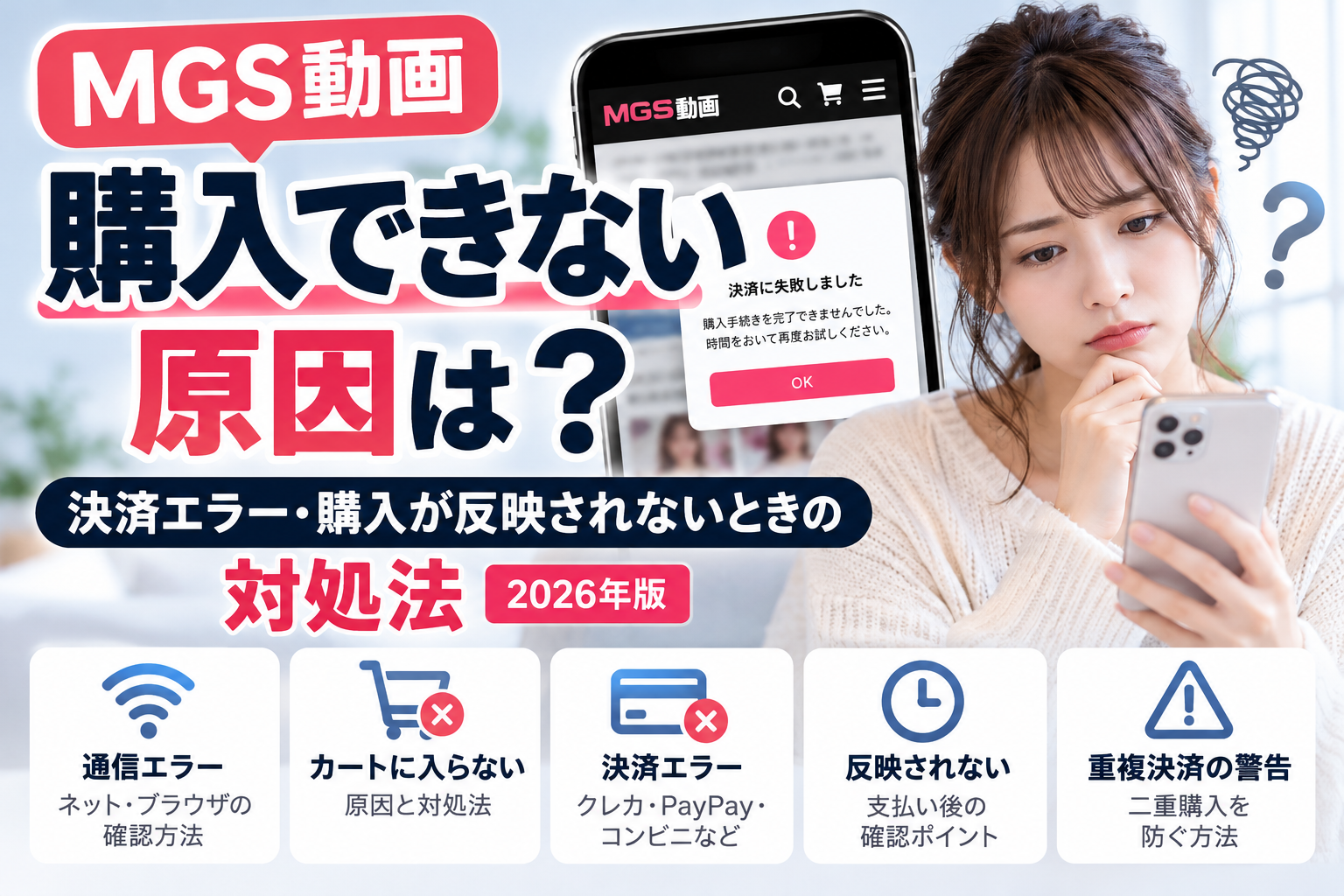
この記事では、MGS動画で購入できないときの原因と対処法を、表示されるエラーや症状ごとにわかりやすく解説します。
結論:MGS動画で購入できない場合は、まず通信環境・ブラウザ・支払い方法・購入履歴を確認しましょう。
決済エラーが表示された場合でも、購入処理が完了している可能性があります。二重購入を防ぐため、すぐに再購入せず、購入履歴や決済状況を確認することが大切です。
原因によって対処法が異なるため、以下の症状別チェックから自分の状況に合う項目を確認してください。
この記事でわかること
- MGS動画で購入できない主な原因
- 通信エラーや決済エラーが出たときの対処法
- 支払い後に購入した作品が反映されない場合の確認方法
- 二重購入を防ぐための注意点
- 解決しない場合の問い合わせ方法
MGS動画で購入できないときの症状別チェック
MGS動画で購入できないときは、まず自分の症状に近いものを確認しましょう。
①「通信エラー」と表示される
通信環境やブラウザの状態を確認しましょう。ページの再読み込みや、ブラウザのキャッシュ確認が対処の候補になります。
② 決済の途中でエラーになる
選択した支払い方法や、決済サービス側の状況を確認しましょう。エラー内容によって対応が異なります。
③ 支払い方法の選択画面に進めない
利用している端末やブラウザの設定が影響している可能性があります。
④ 支払い済みなのに作品が表示されない
購入履歴や決済状況を確認しましょう。コンビニ決済などでは、支払い情報の反映に時間がかかる場合があります。
⑤ 重複決済の警告が表示される
すぐに購入し直さず、購入履歴と決済状況を確認してください。二重購入を防ぐことが大切です。
ここからは、それぞれの原因と具体的な対処法を順番に解説します。
上のチェック項目から自分の症状に近いものを確認し、該当する見出しへ進んでください。特に「支払い済みなのに作品が表示されない」「重複決済の警告が出る」という場合は、再購入する前に購入履歴と決済状況を確認しましょう。
MGS動画で商品がカートに入らない場合
MGS動画で「カートに入れる」を押しても商品が追加されない場合は、まずブラウザの状態や通信環境を確認しましょう。
ページの再読み込みや、推奨ブラウザへの切り替えなどを試してみてください。
ただし、これらは一般的な確認方法であり、すべてのケースで改善するとは限りません。
何度試しても商品がカートに入らない場合は、利用端末やブラウザ、発生している症状を整理し、MGS動画の公式サポートへ問い合わせましょう。
MGS動画で「通信エラー」と表示される場合
MGS動画で作品を購入しようとした際に、「通信に失敗しました」などのエラーが表示されることがあります。
この場合は、通信環境やブラウザの状態を確認してみましょう。
① 通信環境を確認する
Wi-Fiやモバイル通信が安定しているか確認しましょう。
通信が不安定な場合は、接続環境を見直してから再度アクセスしてみてください。
ただし、決済操作の途中でエラーが発生した場合は、先に購入履歴や決済状況を確認することが大切です。
② 推奨ブラウザで試す
MGS動画では、端末に応じた推奨ブラウザが案内されています。
- パソコン:Google Chrome
- Android:Google Chrome
- iPhone・iPad:Safari
ブラウザが古い場合は、最新版への更新も確認しましょう。
③ キャッシュを確認する
ブラウザに保存された古いデータが影響している可能性もあります。
通信エラーが続く場合は、ブラウザのキャッシュ削除を検討しましょう。
ただし、Cookieなどを削除するとログイン状態が解除される場合があるため、ログイン情報を確認してから操作してください。
④ 解決しない場合
上記を試しても改善しない場合は、表示されたエラーメッセージや利用端末、ブラウザを記録し、MGS動画の公式サポートに問い合わせましょう。
なお、決済が完了している可能性がある場合は、確認が取れるまで購入操作を繰り返さないようにしてください。
MGS動画で決済エラーが発生する場合
MGS動画で作品を購入しようとしても、支払い手続きの途中でエラーが表示され、購入が完了しないことがあります。
決済エラーの原因は、選択した支払い方法や決済サービスの状況によって異なります。
① クレジットカード決済でエラーになる場合
クレジットカードで決済できない場合は、カード情報の入力内容や有効期限などを確認しましょう。
カード会社による利用制限や本人認証が関係している可能性もあります。
原因が分からない場合は、カード会社やMGS動画の公式サポートに確認してください。
② PayPay・キャリア決済でエラーになる場合
PayPayや携帯電話料金と合算するキャリア決済では、決済サービス側の利用条件や認証状況が影響する場合があります。
エラーメッセージを確認し、必要に応じて利用している決済サービスの案内を確認しましょう。
③ 別の支払い方法を検討する
決済が完了していないことを確認できた場合は、別の支払い方法を検討するのも一つの方法です。
MGS動画では複数の支払い方法が用意されています。
詳しくは、以下の記事で紹介しています。
④ 決済結果が不明な場合は購入し直さない
エラーが表示されても、決済処理が完了している可能性があります。
購入履歴や決済サービスの利用履歴を確認し、結果が分からない場合は公式サポートへ問い合わせましょう。
二重購入を避けるため、決済状況が確認できるまで購入操作を繰り返さないことが大切です。
MGS動画で支払い済みなのに購入が反映されない場合
MGS動画で支払いを済ませたのに、購入した作品が表示されないことがあります。
この場合は、支払い情報の反映待ちや、購入状況の確認が必要なケースが考えられます。
すぐに購入し直さず、次の項目を順番に確認しましょう。
① 購入履歴を確認する
まずはMGS動画にログインし、マイページから購入済みの商品を確認しましょう。
購入した作品が表示されている場合は、作品の視聴ページにアクセスできるか確認してください。
表示されていない場合も、すぐに再購入せず、決済状況を確認することが大切です。
② コンビニ決済は反映に時間がかかる場合がある
コンビニ決済では、店舗によって支払い情報が反映されるまで時間がかかる場合があります。
MGS動画の公式ヘルプでは、以下の目安が案内されています。
- セブン-イレブン・ファミリーマート:最大30分程度
- ローソン・セイコーマート・ミニストップ:約2時間程度
これらは反映時間の目安であり、必ずその時間内に反映されることを保証するものではありません。
支払い直後に作品が表示されない場合は、購入履歴と決済状況を確認しながら、案内されている時間を目安に待ちましょう。
③ 支払い完了の記録を確認する
コンビニ決済の場合は、支払い時の控えや決済完了の通知などを確認しましょう。
クレジットカードや電子決済を利用した場合も、決済サービス側の利用履歴を確認すると状況を整理しやすくなります。
ただし、利用履歴に決済が表示されていても、MGS動画側での購入処理が完了しているとは限りません。
④ 時間が経っても反映されない場合
案内されている時間を過ぎても購入した作品が表示されない場合は、MGS動画の公式サポートへ問い合わせましょう。
問い合わせの際は、次の情報を整理しておくと便利です。
- 購入しようとした作品
- 支払い日時
- 利用した支払い方法
- 表示されたエラーメッセージ
- 決済完了を確認できる情報
なお、問い合わせ時にクレジットカード番号やパスワードなどの機密情報を送らないよう注意してください。
「重複して決済が行われた可能性があります」と表示された場合
MGS動画で購入手続きをした際に、「重複して決済が行われた可能性があります」といった警告が表示された場合は、すぐに同じ作品を購入し直さないようにしましょう。
決済が正常に完了しているにもかかわらず、画面上では購入結果を確認できていない可能性があります。
① 購入済みの商品を確認する
まずMGS動画にログインし、購入した作品が購入済みの商品に表示されていないか確認しましょう。
作品が確認できる場合は、再度購入する必要はありません。
② 決済状況も確認する
購入した作品が見つからない場合は、利用した決済サービス側でも支払い状況を確認しましょう。
ただし、決済サービス側で支払いを確認できても、MGS動画側の購入処理まで正常に完了しているとは限りません。
状況が分からない場合は、すぐに買い直さず確認を優先しましょう。
③ 確認できない場合は公式サポートへ問い合わせる
購入状況を確認しても判断できない場合は、MGS動画の公式サポートへ問い合わせましょう。
その際は、購入しようとした作品や日時、利用した支払い方法、表示されたエラーメッセージなどを整理しておくと状況を伝えやすくなります。
二重購入を防ぐためにも、購入状況が確認できるまでは同じ作品の購入操作を繰り返さないことが大切です。
MGS動画で支払い方法の選択画面に進めない場合
作品を選んでも支払い方法の選択画面に進めない場合は、利用している端末やブラウザの設定が影響している可能性があります。
① 推奨ブラウザを確認する
まずは、MGS動画が案内している推奨ブラウザでアクセスしているか確認しましょう。
パソコン・AndroidではGoogle Chrome、iPhone・iPadではSafariが案内されています。
ブラウザが古い場合は、最新版への更新も確認してみてください。
② iPadでは表示設定も確認する
iPadでは、Safariの「デスクトップ用Webサイトを表示」などの設定によって、購入手続きが正常に進まない場合があります。
支払い方法の選択画面に進めない場合は、Safariの表示設定を確認してから再度試してみましょう。
③ ブラウザを変えても解決しない場合
推奨ブラウザや設定を確認しても購入画面へ進めない場合は、表示されたメッセージや利用端末、ブラウザなどを記録して、MGS動画の公式サポートへ問い合わせましょう。
なお、購入処理の途中まで進んでいる場合は、念のため購入履歴や決済状況を確認してから再度購入操作を行うと安心です。
それでもMGS動画で購入できない場合
ここまでの対処法を試しても購入できない場合は、無理に購入操作を繰り返さず、MGS動画の公式サポートへの問い合わせを検討しましょう。
特に、決済が完了したか分からない場合や、支払い済みなのに作品が反映されない場合は、状況を確認してから次の操作を行うことが大切です。
購入したはずの作品が見つからない場合は、購入履歴を確認することも大切です。MGS動画の購入履歴の確認方法や、作品が表示されない原因については、こちらの記事で詳しく解説しています。
問い合わせ前に確認しておきたいこと
問い合わせる前に、次の情報を整理しておくと状況を伝えやすくなります。
- 購入しようとした作品・品番
- 購入・決済を行った日時
- 利用した支払い方法
- 使用している端末
- 使用しているブラウザ
- 表示されたエラーメッセージ
エラー画面が表示されている場合は、メッセージの内容をメモしたり、スクリーンショットを残したりしておくのもよいでしょう。
ただし、パスワードやクレジットカード番号などの重要な情報を問い合わせ内容に記載しないよう注意してください。
また、購入方法そのものが分からない場合は、以下の記事も参考にしてください。
関連記事:MGS動画の買い方は?会員登録から作品購入・視聴まで初心者向けに解説
MGS動画で購入できないときのFAQ
MGS動画で決済エラーが出たら、もう一度購入しても大丈夫?
決済が完了しているか分からない状態では、すぐに購入し直さない方が安全です。
まず購入済みの商品や利用した決済サービスの履歴を確認しましょう。状況を判断できない場合は、MGS動画の公式サポートへ問い合わせてから再度購入することをおすすめします。
支払いをしたのに購入した動画が表示されないのはなぜ?
支払い方法によっては、決済情報が反映されるまで時間がかかる場合があります。
特にコンビニ決済を利用した場合は、すぐに再購入せず、購入状況を確認しながら反映を待ちましょう。
「重複して決済が行われた可能性があります」と表示されたらどうする?
同じ作品をすぐに購入し直さず、まず購入済みの商品と決済状況を確認しましょう。
購入できているか判断できない場合は、公式サポートへ問い合わせるのが安全です。
iPhoneでもMGS動画の作品を購入できる?
iPhoneからもMGS動画を利用できます。
購入画面が正常に表示されない場合は、Safariを利用しているか、ブラウザが最新の状態になっているかなどを確認してみましょう。
購入できない場合は別の支払い方法を使えばいい?
現在の決済が完了していないことを確認
まとめ|MGS動画で購入できないときは決済状況を確認してから対処しよう
MGS動画で作品を購入できない場合は、通信環境やブラウザ、支払い方法、決済情報の反映状況などを順番に確認しましょう。
特に重要なのは、エラーが表示されたからといって、すぐに購入操作を繰り返さないことです。
決済が完了している可能性がある場合は、まず購入済みの商品や決済サービスの利用履歴を確認してください。
コンビニ決済など、支払い方法によっては購入情報の反映まで時間がかかる場合もあります。
それでも解決しない場合は、エラーメッセージや購入日時、利用した支払い方法などを整理したうえで、MGS動画の公式サポートへ問い合わせましょう。
購入方法や利用できる支払い方法について詳しく知りたい方は、以下の記事も参考にしてください。
関連記事:MGS動画の買い方は?会員登録から作品購入・視聴まで初心者向けに解説
関連記事:MGS動画の支払い方法は?クレカなしでも使える?PayPay・コンビニ・Paidyまで解説
購入状況を確認し、決済エラーが解消した方は、MGS動画の公式サイトで作品や購入方法を改めて確認できます。
※購入済みの可能性がある場合は、二重購入を防ぐため、購入履歴や決済状況を確認してから操作してください。